
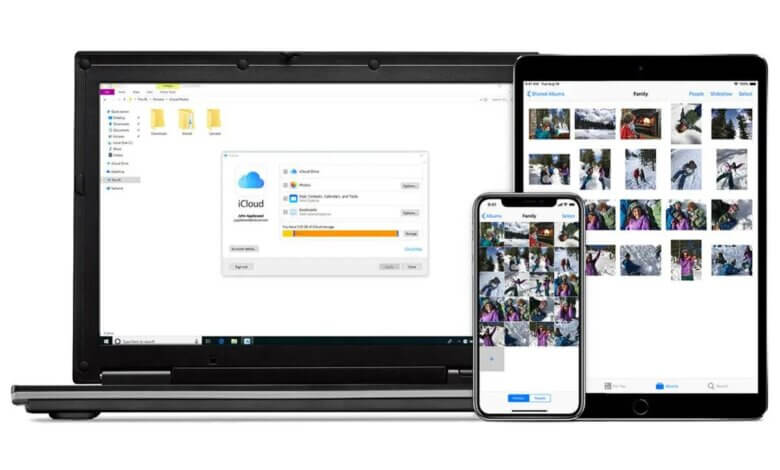
啟用 iCloud 雲端備份和 iPhone 照片圖庫後,iCloud 會自動儲存您拍攝的照片。照片拍攝後會立即上傳至 iCloud。但有些用戶可能不清楚如何將照片從 iCloud 下載到 iPhone、PC、Mac 或外接硬碟。本文將介紹三種從 iCloud 下載照片的方法。
方法一:如何透過 iCloud 下載器將 iPhone 中的照片下載到 Mac/PC?
iPhone 資料恢復 建議下載 iCloud 照片。使用 iCloud 下載器,您可以… 從 iCloud 下載 iPhone 照片 連接 PC 或 Mac 。
由於這款 iCloud 下載軟體在從 iCloud 或 iCloud 備份中檢索照片時不需要 iPhone、iPad 或 iPod touch,因此即使您的 iPhone 遺失/被盜/損壞,您仍然可以從 iCloud 下載照片。
免費下載 Windows/Mac 的 iPhone 資料恢復試用版。該程式可以從 iCloud 備份中還原 iPhone 照片。
在您的電腦上下載並安裝 iCloud 下載器。然後,啟動它並點擊 “從 iCloud 恢復” 現在,您需要登入 iCloud 帳戶。

登入 iCloud 帳號後,您可以選擇從 iCloud 下載照片。 iCloud備份 或者 iCloud 照片 。
- iCloud 照片
如果您選擇下載已同步至 iCloud 的照片,請檢查 照片 點選 開始 開始掃描。等待掃描完成,您想要的圖片將顯示在掃描結果中。
點選 恢復 並選擇 儲存位置。您的照片將保存在您選擇的資料夾中。
- iCloud備份
您也可以選擇從 iCloud 備份下載照片。只需點擊即可。 iCloud備份 然後會顯示您的 iCloud 備份檔案。選擇包含您想要復原和下載的照片的檔案。
在彈出的視窗中,您應該選擇從「相機膠卷」、「照片圖庫」和「App 照片」下載照片,以下載儲存在 iCloud 中的所有照片。點選 “下一個” 。

掃描完成後,點選 相機膠卷 , 圖片庫 和 應用程式照片 分別查看 iCloud 中找到的所有照片。選擇您需要的照片或勾選。 圖片庫 選擇所有 iCloud 照片,然後按一下 “恢復” 將 iCloud 照片批次匯出到您的電腦。
提示 :如果您想從 iCloud 備份下載所有照片,請勾選「相機膠卷」、「照片圖庫」和「套用照片」資料夾以下載所有 iCloud 照片。

你看!這有多簡單! 您的 iCloud 照片現在已傳輸到您的 Mac 或 Windows 電腦。
方法二:如何將 iCloud 照片下載到電腦
將照片從 iCloud「傳輸」到 Windows 7/8/10/11 電腦也是一個好主意。 iCloud 照片圖庫 什麼是 iCloud 照片圖庫?它是可以同步照片的功能。 以全分辨率 透過 iCloud 服務,您可以保留照片,包括您對照片所做的細微調整。透過利用 iCloud 照片圖庫,您可以使用同一個 Apple ID 在 Windows/Mac 系統上共用照片。
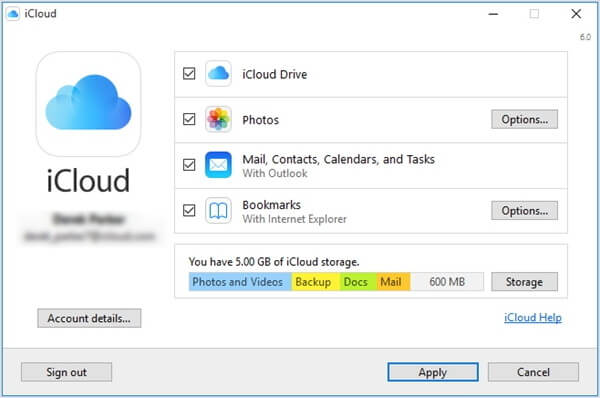
第一步:下載 適用於 Windows 的 iCloud 首先。
步驟 2. 開啟面板並使用您的 Apple ID 登入。
步驟 3. 在介面左側選擇所需服務,然後點選「套用」。
步驟 4. 設定好 iCloud 照片圖庫後,點選「選項」。
第五步,選擇將所需的圖片下載到電腦。
方法三:如何將照片從 iCloud 下載到 Mac
您也可以在 Mac 上啟用 iCloud 照片圖庫,將 iCloud 照片同步到 Mac。
步驟 1. 前往「蘋果」選單,選擇「關於本機」>「軟體更新」升級到最新版本。
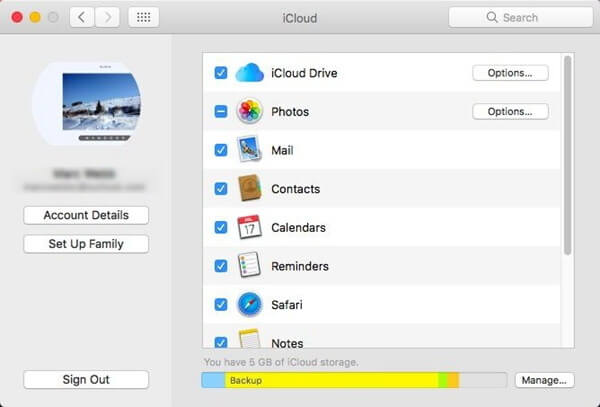
步驟 2. 點選「蘋果」選單,然後選擇「系統偏好設定」。
步驟 3. 點選「iCloud」並輸入您的 Apple ID。
步驟 4. 登入後,在左側選擇所需的服務。
步驟 5. 在“照片”之後選擇“選項”,啟用“iCloud 照片圖庫”。
步驟 6. 然後,iCloud 服務會將照片同步到您的 Mac 上,您可以直接查看照片。
方法四:如何在線上將 iCloud 照片下載到電腦
您也可以從 iCloud.com 下載照片,既可以一張一張下載,也可以一次下載所有照片。
提示 1:從 iCloud.com 逐一下載照片
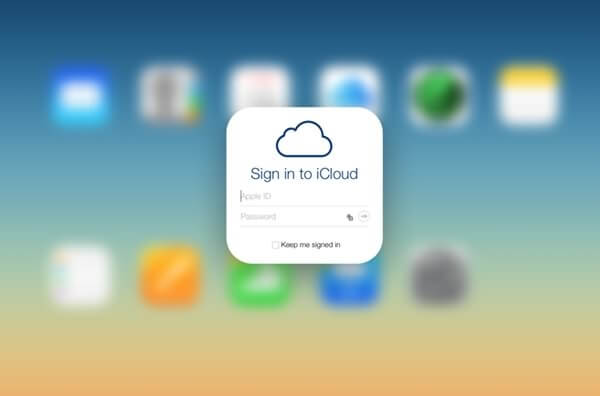
- 登入 iCloud.com 使用您的 Apple ID 和密碼。
- 點選“照片”。然後搜尋並找到您需要的照片。選擇照片或選擇 iCloud 上的所有照片。點擊下載圖標,將照片儲存到您的電腦上。
小秘訣二:從 iCloud.com 下載所有照片
iCloud.com 上並沒有「下載所有照片」這個選項。但你仍然可以透過這個技巧一次下載所有照片。
- 再次登入您的 iCloud 帳號。
- 開啟「照片」應用,選擇「所有照片」相簿。
- 然後向下捲動到相簿底部,點擊頂部的「選擇照片」按鈕。
- 按住「Shift」鍵,然後按一下相簿中的最後一張照片,即可選取相簿中的所有照片。
- 現在您可以點擊下載圖標,將所有照片下載到您的電腦上。
與從 iCloud.com/iCloud 照片圖庫下載照片相比,
iPhone 資料恢復
它的亮點在於可以下載
舊的/已刪除
iCloud 和程式備份中的照片都可以恢復,而 iCloud.com 只包含您裝置上目前存在的照片。如果您想從 iCloud 備份下載舊照片,則需要還原整個備份。
iPhone 資料恢復
, 你可以
下載
選擇性地使用舊照片。
為了更清晰地了解情況,請查看下圖。
這些方法可以幫助您輕鬆地將 iCloud 照片下載到電腦。如果您想將照片從電腦傳輸到 iPhone,其實並沒有您想像的那麼難。
這篇文章對你有多大幫助?
點擊星星進行評分!
平均評分 / 5. 投票數:




