

只要 iOS 最新版本發布,許多 iPhone 用戶就迫不及待地想要下載更新,體驗全新高級功能,並保持裝置運作良好。但遺憾的是,有時更新可能會失敗。別擔心,本文將分享許多解決 iPhone 更新失敗的有效方法,幫助您順利地將裝置升級到最新 iOS 版本。
第一部分:修正 iPhone/iPad 軟體更新失敗錯誤的 4 種解決方案
方案一
重新啟動 iPhone/iPad 後重試。當螢幕上出現 iOS 軟體更新(例如 iOS 12)失敗的錯誤訊息時,點擊“關閉”,然後像往常一樣關閉裝置。 10 分鐘後,再次按下電源按鈕,等待 Apple 標誌出現。此時您將進入鎖定畫面。解鎖裝置後,再次嘗試更新韌體。
方案二
請檢查網路狀態並稍等片刻,然後按照以下簡單步驟操作:
首先檢查您的路由器,確保它已開啟並正常運作。然後關閉路由器約 10-15 分鐘,並等待片刻。
– 現在打開路由器,並在您的 iPad/iPhone 上連接到 Wi-Fi。
– iPhone 連線成功後,請前往“設定”>“一般”>“軟體更新”,然後再次嘗試安裝新韌體。
方案三
使用 iTunes 更新 iPhone/iPad。
第一步:首先,在您的電腦上下載最新版本的 iTunes。
步驟 2:然後透過 USB 將裝置連接到電腦,並等待 iTunes 識別它。
步驟三:現在點選介面上的「摘要」。之後,選擇“檢查更新”。
第四步:當系統提示有可用更新時,請點選「更新」。請確保在此過程中不要斷開設備連接。
方案四
請手動下載韌體。整個過程需要幾分鐘時間,請耐心等待。
首先,請在您的電腦上下載韌體。請務必根據您的 iPhone/iPad 型號和版本,下載最合適的韌體檔案。您可以透過此連結下載適用於所有裝置型號的 IPSW 檔案。
現在用 USB 連接線將你的 iPhone/iPad 連接到電腦,等待 iTunes 識別它。識別完成後,你需要點擊 iTunes 中的「摘要」選項並繼續。
– 最後,請小心按住「Shift」(Windows 系統)或「Option」(Mac 系統),然後點選「還原 iPad/iPhone」標籤。
第二部分:修復 iPhone/iPad 軟體更新失敗錯誤而不遺失數據
如果您覺得以上四個解決方案過於複雜,或許可以嘗試本部分介紹的另一種方法:iOS 系統恢復。它可以立即診斷問題並進行修復,且不會丟失任何資料。還在等什麼?快來跟隨我的步驟吧!
第一步:下載、啟動並執行軟體。從主選單中選擇“iOS系統恢復”。

步驟 2:接下來,透過 USB 連接線將裝置連接到電腦。

步驟 3:程式現在將識別您的 iOS 裝置和 iOS 版本,並自動偵測最新韌體。只需點擊“修復”按鈕,下載過程就會開始。
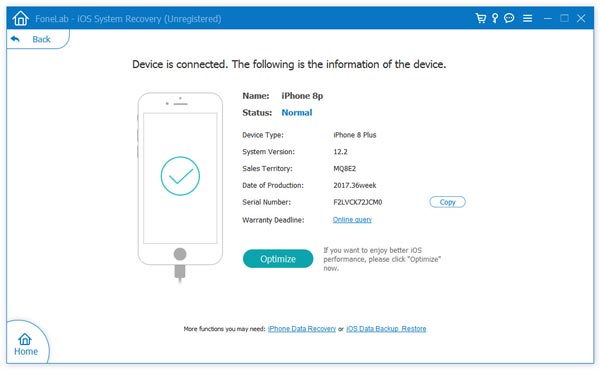
第四步:下載完成後,程式將自動開始掃描您的裝置。您只需耐心等待,直到彈出訊息提示作業系統修復完成即可。

選擇其中一個來解決你的問題,值得一試。
這篇文章對你有多大幫助?
點擊星星進行評分!
平均評分 / 5. 投票數:




