

「我最近將iPad資料備份到了iCloud。請問如何在電腦上瀏覽iCloud備份檔案?我已經在雅虎問答和其他問答網站上問過問題了。有人說iPhone備份提取軟體可以做到。但是,我不想使用破解版的iPhone備份提取軟體。請問大家還有其他免費的建議嗎?」
iCloud 是蘋果公司提供的雲端儲存服務。這項服務可以防止用戶遺失資料。因此,定期將 iPhone、iPad 和 iPod 上的檔案備份到 iCloud 非常重要。雖然 iCloud 功能強大,但並非所有使用者都知道如何從 PC 或 Mac 下載 iCloud 備份檔案。本文將介紹兩種瀏覽和存取 iCloud 備份檔案的方法。請根據您的需求選擇合適的方法。透過本文介紹的方法,您可以輕鬆地從 iCloud 下載圖片、WhatsApp 聊天記錄、聯絡人和其他資料。
第一部分:選擇性地將 iCloud 備份檔下載到電腦
您可以使用 iPhone 資料復原軟體便利地存取 iCloud 備份檔案。其直覺的操作介面可協助您查看和下載資料。該軟體可在 Windows 或 Mac 系統上運作。值得一試。
1. 將此資料復原工具下載並安裝到您的電腦上。然後啟動程式並進入“iPhone 資料恢復”選項。

2. 在軟體左側功能表列中選擇「從 iCloud 備份檔案還原」。
3. 若要登入 iCloud,您需要輸入您的 Apple ID 和密碼。進入下一個介面後,您可以看到所有 iCloud 備份檔案的清單。選擇所需的備份文件,然後點擊“下載”按鈕。
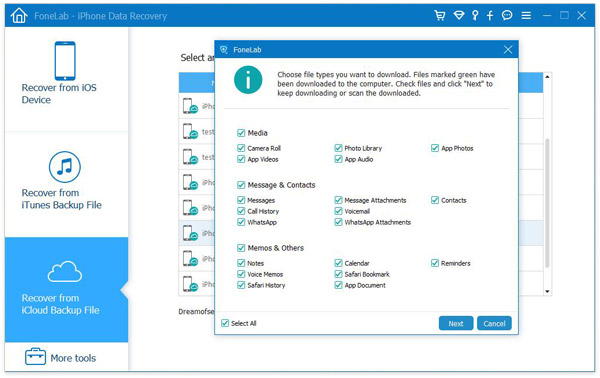
4. iCloud備份檔案中的所有資料都會顯示在軟體介面上,您可以存取和預覽它們。選擇您需要的文件,然後點擊“恢復”按鈕將文件下載到電腦。
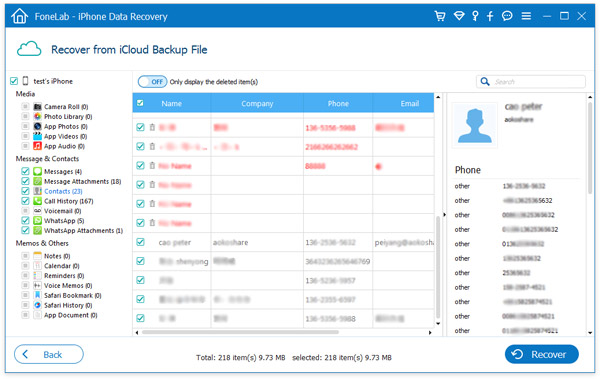
此外,您還可以使用此工具提取 iTunes 備份檔案。
第二部分:透過瀏覽器將 iCloud 備份檔下載到電腦
登入 iCloud 網站可以下載某些類型的文件,例如聯絡人、iCloud 雲端硬碟、備忘錄等。但此方法無法存取 iMessage、簡訊、WhatsApp 附件和其他特定類型的檔案。因此,用戶可以根據需要下載的文件類型選擇合適的方法。若要在線上存取 iCloud 備份文件,您可以執行以下操作。
1. 開啟電腦上的瀏覽器前往 iCloud 網站 (https://www.icloud.com/)。
2. 登入您的 iCloud 帳號後,點選您想要下載的類別。
3. 選擇所需項目並下載到電腦。
要正常查看 iCloud 數據,您需要輸入正確的 Apple ID 和密碼。如果您忘記了 Apple ID 密碼,則需要先重設密碼才能存取 iCloud。
這篇文章對你有多大幫助?
點擊星星進行評分!
平均評分 / 5. 投票數:




