

你是否曾不小心刪除照片?清理 iPhone 儲存空間時不小心抹掉了所有照片?想知道如何找回 iPhone 上最近刪除的照片嗎?是時候讓資料恢復專家來幫你了。有三種方法可以解決這個問題。即使手機遺失,只要按照下面的指南操作,也不難。快來看看吧! iPhone 資料恢復軟體可以從 iPhone 恢復已刪除的照片。它實際上支援大多數蘋果產品——iPhone 6s/6s Plus/6/6 Plus/5 以及所有 iOS 裝置。請先下載該工具。
以下是恢復已刪除iPhone照片的三種最簡單方法。
方案一:使用 iTunes 備份從 iPhone 恢復已刪除的照片
步驟 1:選擇 iTunes 備份並進行掃描。
在電腦上執行程式後,點選「恢復」介面中的「恢復 iOS 資料」。選擇 iPhone 的 iTunes 備份;如果有多個備份,請選擇“從 iTunes 備份檔案還原”,然後點擊“”。 開始掃描 “。”
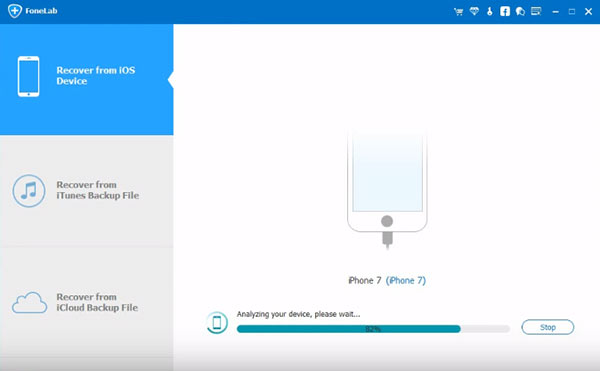
步驟 2:從 iTunes 備份檔案恢復
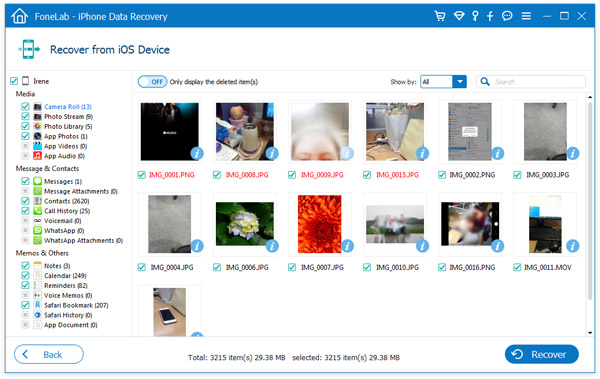
掃描完成後,備份檔案中的所有檔案將會顯示出來供您選擇。您可以預覽來自相機膠捲和從其他位置傳輸的圖片。標記您想要的所有圖片,然後“ 恢復 將其儲存到您的電腦。
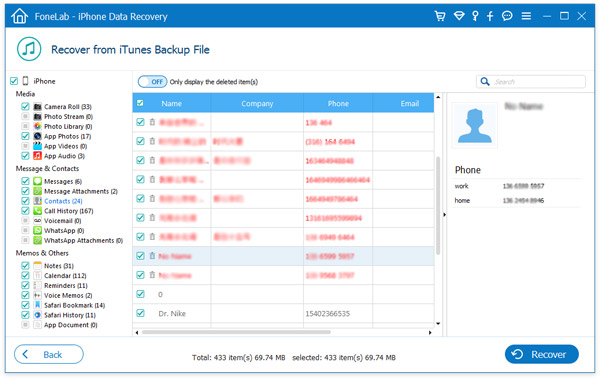
從備份檔案中提取的資料包含現有資料和先前刪除的資料。您可以選擇“僅顯示已刪除的項目”來區分它們。
方案二:直接掃描 iPhone 並從 iPhone 4/3GS 恢復照片
步驟 1:啟動程序,然後連接你的 iPhone
此方法僅適用於 iPhone 4 和 iPhone 3GS。如果您要從 iPhone 6、iPhone 6 Plus、iPhone 5 和 iPhone 4S 恢復照片,請參閱第一個解決方案。
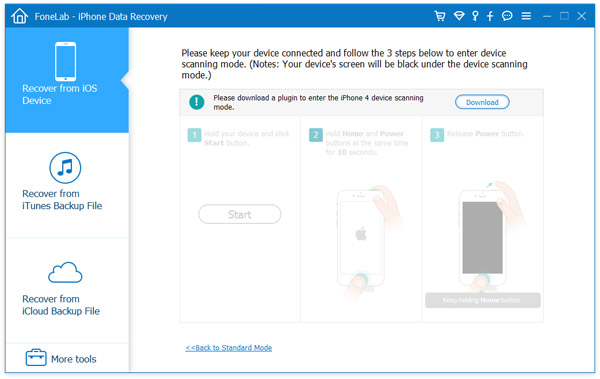
在電腦上執行該程序,然後將 iPhone 4/3GS 連接到電腦。螢幕上將顯示如下螢幕截圖。
步驟 2:在掃描模式下恢復您的 iPhone
進入掃描模式的方法:請嚴格遵守以下三步驟說明操作。 (掃描模式下,您的裝置螢幕將關閉。)
1. 連接你的 iPhone,然後點擊電腦螢幕上的綠色「開始」按鈕。
2. 同時按下 iPhone 的「主畫面」按鈕和「電源」按鈕,並按住 10 秒鐘。
3. 10 秒後,您可以放開「電源」按鈕,但繼續按住「首頁」按鈕 15 秒。
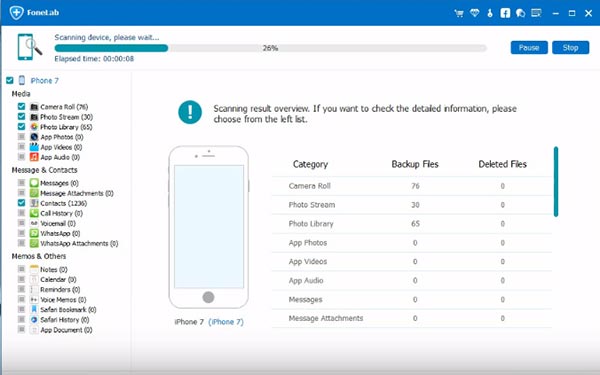
你成功了!系統提示你已成功進入系統後,程式會自動掃描你的iPhone資料。截圖如下。
步驟 3:預覽以先選擇,然後從 iPhone 中恢復已刪除的照片
掃描完成後,您可以按類別預覽所有找到的資料。若要預覽照片,您可以選擇“照片串流”或“相機膠卷”。不僅會顯示已刪除的照片,還會顯示 iPhone 上「照片流」中仍然存在的照片。如果您只想恢復已刪除的照片,可以滑動下方介面紅色區域中的按鈕以篩選結果,僅顯示已刪除的項目。然後,勾選您想要恢復的照片,點擊「恢復」按鈕將其儲存到您的電腦上。
方案三:使用 iPhone 恢復工具恢復已刪除的 iPhone 照片
此方法支援 iPhone 6s、6s Plus、6 Plus、iPhone 6、iPhone 5s、iPhone 5c、iPhone 5、iPhone 4s、iPhone 4、iPhone 3GS 和 iPhone 3G。
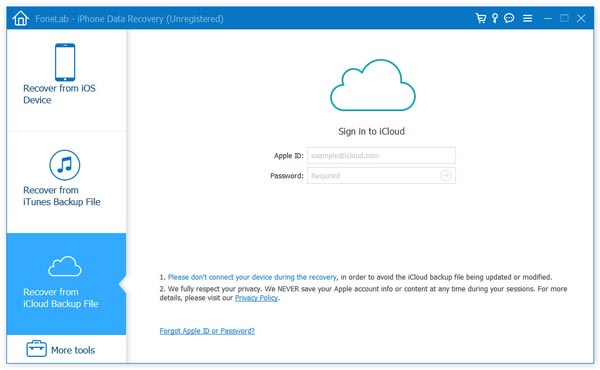
步驟 1. 啟動 iPhone 復原工具並登入 iCloud 帳號。
在您的電腦上安裝資料恢復軟體,點擊“恢復”,選擇“恢復iOS資料”,然後登入您的iCloud帳戶。您將看到如下介面。
步驟 2:從 iCloud 恢復並儲存數據
登入您的iCloud帳戶後,即可自動存取您的備份。選擇要恢復的數據,然後點擊「下載」按鈕。
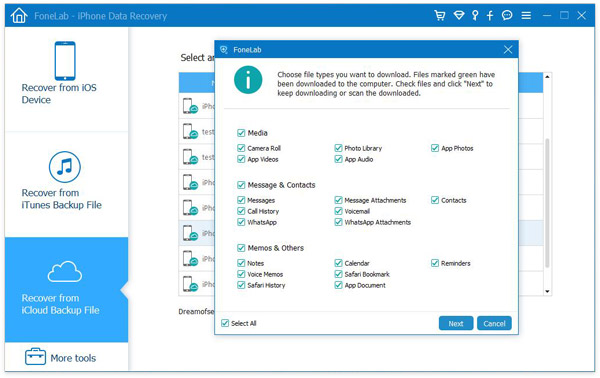
完成後,按一下同一個按鈕開始匯出,您將得到如下截圖。
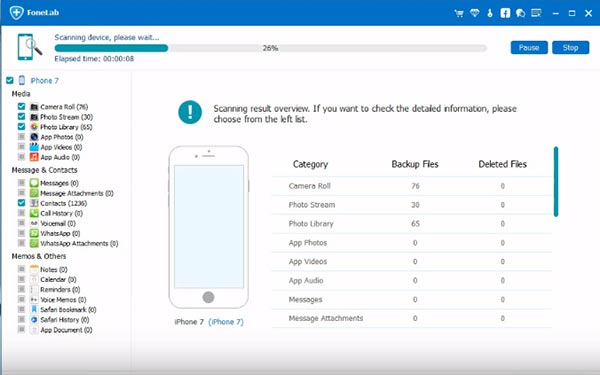
步驟 3. 從 iCloud 預覽並儲存照片
恢復資料前,請先預覽所有資料。您可以找到照片、聯絡人、簡訊、筆記、影片等。選擇您想要恢復的內容,然後進行恢復。

這篇文章對你有多大幫助?
點擊星星進行評分!
平均評分 / 5. 投票數:


