當您發現重要的PDF文件被誤刪,或由於某些未知原因無法開啟時,肯定會非常沮喪。如果您沒有事先備份,情況會變得更糟。今天,我們將與您分享一些恢復已刪除PDF檔案和修復損壞PDF檔案的技巧。希望下次遇到類似情況時,您能夠自行恢復文件。
如何 恢復 已刪除的PDF檔案?
借助專業資料恢復服務,恢復已刪除的PDF檔案並非不可能。事實上,所有已刪除的資料並非一開始就從電腦中徹底清除,而是隱藏在硬碟的某個位置。只要這些資料沒有被新輸入的資料覆蓋,就有很大的機會被恢復。
所以,當你意識到自己誤刪了PDF檔案時,首先應該記住… 地點 其次,你把刪除的PDF檔案存到哪裡了? 停止輸入新數據 將檔案儲存到此硬碟中。要找回遺失的PDF文件,您還需要下載專業的資料恢復軟體來幫助您。 資料恢復 非常值得一試。它可以有效地從硬碟、記憶卡、USB等設備中恢復各種文件,包括PDF文件。只需幾個步驟,即可找回遺失的PDF檔案。
步驟 1. 下載並安裝資料復原軟體
如果您的已刪除 PDF 檔案被新輸入的資料覆蓋,請記得將此軟體下載並安裝到未儲存已刪除 PDF 檔案的硬碟上。例如,如果您是從磁碟 (D:) 中刪除的 PDF 文件,則應將資料復原軟體放在磁碟 (E:) 或其他磁碟上。
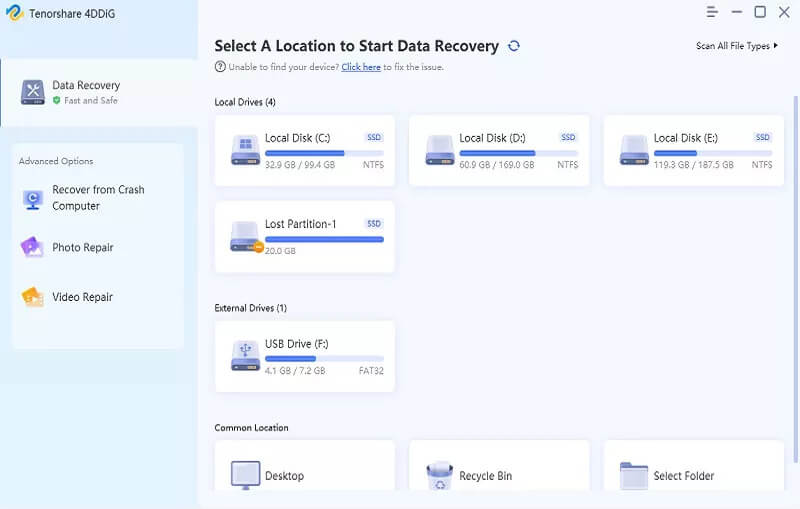
步驟二:選擇「文件」並開始掃描
啟動資料復原軟體,您可以在主頁上看到它列出了不同的檔案類型和硬碟供您選擇。選擇“文件”,然後選擇您刪除 PDF 檔案的位置,例如磁碟 (C:),然後點擊右下角的“掃描”按鈕。軟體會在幾秒鐘內快速掃描您的設備,尋找已刪除、未儲存或遺失的文件。如果您要復原的 PDF 檔案位於可移動磁碟機上,請務必在掃描前將其連接至電腦。

步驟 3. 預覽掃描結果
掃描結果會以兩個清單的形式呈現,如左側窗格所示:一個是“類型清單”,另一個是“路徑清單”。在「類型清單」中,所有找到的文件都已按格式排序。選擇“PDF”,即可查看所有遺失的 PDF 檔案。如果您記得 PDF 檔案的儲存位置,也可以嘗試使用「路徑清單」。
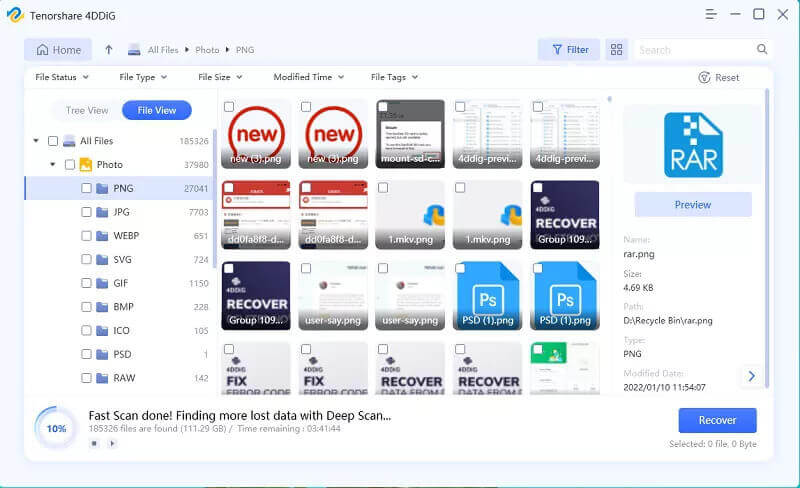
另一種存取該文件的方法是在搜尋欄中輸入PDF文件名或其路徑。搜尋結果將立即顯示。
如果仍然找不到遺失的PDF文件,可以點擊右上角的「深度掃描」按鈕,對選定的硬碟進行深度掃描。這樣可以提高找回文件的成功率。
步驟 4:恢復已刪除的 PDF 文件
找到遺失的 PDF 檔案後,選中它並點擊“恢復”,即可將其安全地恢復到您的裝置中。
如何修復 已刪除 PDF 檔案?
我們經常會遇到無法開啟PDF文件的情況,可能是文件損壞了。請繼續閱讀,了解如何修復PDF文件,這樣下次遇到類似情況時,就不用再為此煩惱了。
解決方案一:更新 Adobe Acrobat Reader
很多時候,問題不在於PDF檔案本身,而是在Adobe Acrobat Reader。您可能無法開啟PDF文件,只是因為您的PDF閱讀器沒有更新。
- 開啟應用,前往「幫助」>「檢查更新」。
- 如果有更新,請安裝。安裝完成後,您應該可以成功開啟 PDF 檔案。
- 但如果仍然無法打開,可能是安裝程式出現問題。請前往“幫助”>“修復安裝”進行修復。

如果這樣仍然無法解決問題,那麼您應該考慮卸載 Adobe Acrobat,然後前往 Adobe 網站下載並安裝最新版本。
方案二:切換到其他PDF閱讀器
雖然 Adobe Acrobat Reader 是一款廣泛使用的 PDF 閱讀器,但它可能不是查看 PDF 文件的最佳選擇。如果您厭倦了使用 Adobe Acrobat Reader,不妨試試其他 PDF 閱讀器。事實上,市面上有許多 PDF 閱讀器可供選擇。我們推薦 Foxit Reader 和 Sumatra PDF。這兩款軟體都易於使用且免費,能夠為您帶來卓越的閱讀體驗。

解決方案 3:將 PDF 檔案還原到先前的版本
如果您確定PDF閱讀器沒有問題,現在應該專注於修復PDF文件。您的PDF檔案副本可能已損壞,但您的硬碟上可能存在系統備份建立的舊版本。您可以嘗試還原這個舊版本。實際上,Windows 10內建了備份功能,可以幫您解決這個問題。
要存取它,請按 Windows 鍵 + I,然後導航至「更新和安全性」>「備份」。
如果您之前啟用過此功能,則可以還原遺失的 PDF 檔案的先前版本。要執行此操作,只需右鍵單擊 PDF 文件,然後單擊“恢復先前版本”即可。
如果您之前沒有啟用備份功能,則無法還原PDF檔案的先前版本。但我們強烈建議您現在就啟用此功能,它將來會對您大有幫助。
方案四:使用線上PDF修復工具
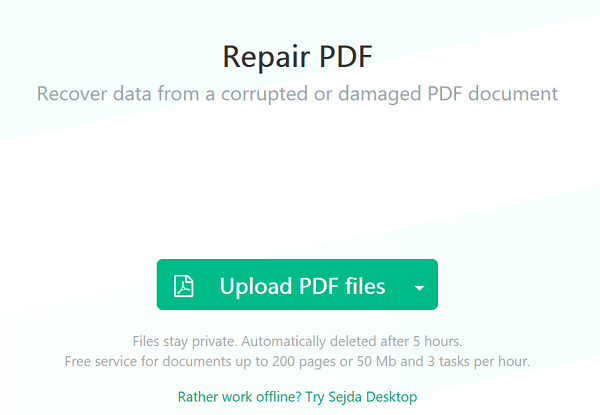
要修復損壞的 PDF 文件,您還可以使用專業的 PDF 修復軟體。好消息是,一些 PDF 修復工具,例如 PDFaid、Repair PDF 和 PDF Tools Online 等,無需下載或安裝即可在線運行。開啟其中一款工具,從本機上傳要修復的 PDF 文件,點擊「修復」按鈕,然後等待修復完成即可。
以上是我們為您提供的所有處理遺失或損壞PDF檔案的解決方案。希望其中一種方法能幫助您找回所需文件。不過,我們還是要提醒您備份的重要性。養成備份的好習慣真的能為您省去很多麻煩。
這篇文章對你有多大幫助?
點擊星星進行評分!
平均評分 / 5. 投票數: