忘記iPad密碼真是件令人頭痛的事。不過幸運的是,解決這個問題其實很簡單。我們介紹了5種無需密碼或電腦即可解鎖iPad的有效方法。
第一部分:如何在沒有密碼或電腦的情況下解鎖已停用的iPad
以下部分列出了無需密碼或電腦即可解鎖已停用的 iPad 的兩種方法。
透過 Siri 入侵 iPad
不想用電腦解鎖 iPad?那你可以使用 Siri 解鎖設備。這是繞過 iPhone 和 iPad 螢幕鎖最常用的方法之一。
- 按住裝置上的 Home 鍵即可啟動 Siri。
- 透過 Siri 問「現在幾點」來開啟時鐘應用程式。
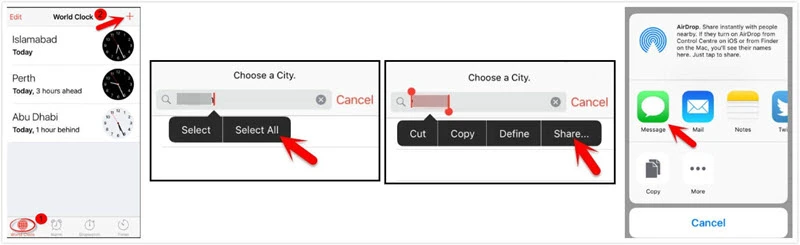
- 然後時鐘應用就會開啟。點擊介面右上角的“+”圖標,然後在搜尋欄中輸入任意字元。
- 按住這些字符,然後點擊“全選”。
- 然後點選“分享”選項。
- 所有可以分享訊息的選項都會彈出。您可以選擇“訊息”選項來建立新訊息。
- 在「至」欄中填寫內容,然後點選「返回」按鈕。
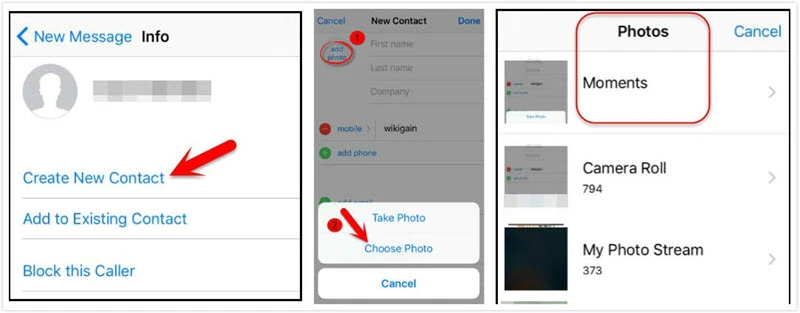
- 「收件者」欄中的文字將會被高亮顯示。然後,您需要點擊“+”圖示來啟動新介面。
- 選擇“建立新聯絡人”,然後點擊左上角的“新增照片”圖示上傳照片。這樣會開啟 iPhone 上的「照片」應用程式,以便之後您可以返回主畫面。
如果「尋找我的iPhone」功能已開啟,請解鎖iPad
「尋找我的iPhone」是蘋果公司為iOS用戶推出的功能,用於在iPhone遺失或被盜時定位並恢復iOS系統。在使用「尋找我的iPhone」解鎖iPad密碼前,需要提供與iPad關聯的iCloud憑證,且該服務必須已啟用。您可以按照以下步驟在沒有密碼的情況下解鎖iPad。
- 在可存取的 iPhone、iPad 或電腦上,輸入 iCloud 官方網站的網址,並使用 Apple ID 和密碼登入 iCloud。請注意,此 iCloud 帳戶必須與已鎖定的 iPad 關聯。
- 在 iCloud 主畫面上,點選「尋找我的 iPhone」服務。所有與該 iCloud 帳戶關聯的裝置都會顯示在此介面中。只需選擇您要解鎖密碼的 iPad 即可。
- 所有與 iPad 連接的選項都會顯示出來。若要無需密碼解鎖 iPad,請點選「抹掉 iPad」按鈕。
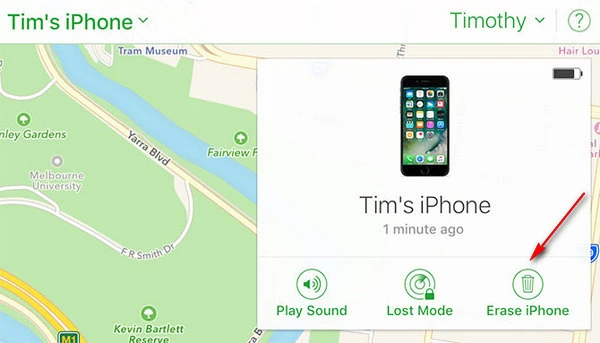
所有內容和設置,包括密碼,都將被徹底清除。 iPad 將重新啟動,並且該裝置上將不再設定螢幕密碼。
第二部分:如何用電腦解鎖iPad
使用 iPhone 密碼解鎖器直接解鎖 iPad(建議)
當討論如何使用第三方軟體解鎖 iPad 時,您可以下載並使用 iPhone解鎖器 透過這款高級程序,iPad 解鎖問題可以輕鬆快速地解決。從解鎖 iPhone/iPad 螢幕密碼到 iPhone/iPad 被停用等所有問題,都可以使用 iPhone 密碼解鎖器成功修復。
iPhone解鎖器的功能特點:
- 繞過所有類型的 iPad/iPhone 鎖定螢幕密碼,例如 4 位元/6 位元密碼、Touch ID 和 Face ID。
- 如果您忘記了密碼,請刪除您的 Apple ID/iCloud 帳號。
- 使用起來非常簡單,只需點擊幾下即可移除密碼。
- 完全支援 iPhone 17、iPhone 17 Pro、iPhone 17 Pro Max、iPad Pro 和 iOS 18/iOS 26。
請按照以下簡單步驟即可無需密碼解鎖 iPad :
第一步:在電腦上安裝iPhone解鎖工具。安裝完成後,啟動程序,然後選擇“解鎖iOS螢幕”。

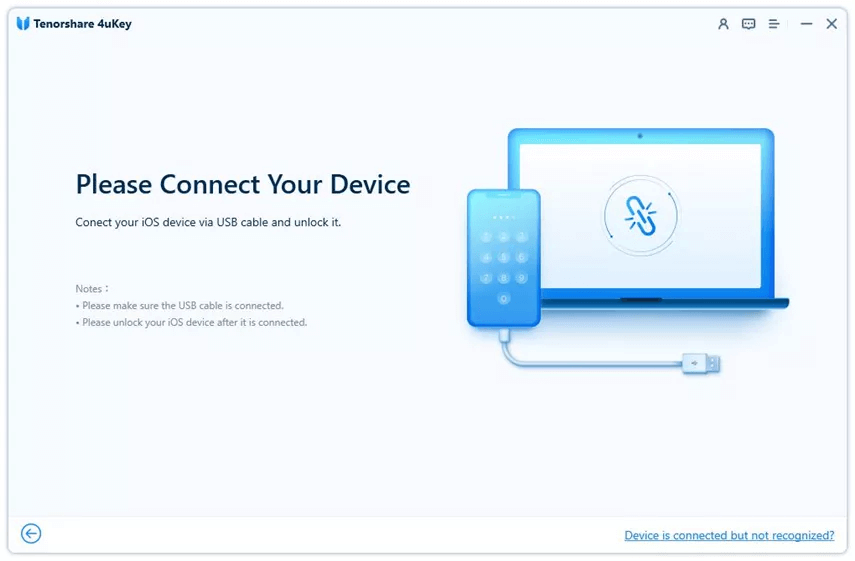
步驟 2. 點擊“開始”,在下一個介面中,您應該使用 Lightning 線連接已鎖定的 iPad。
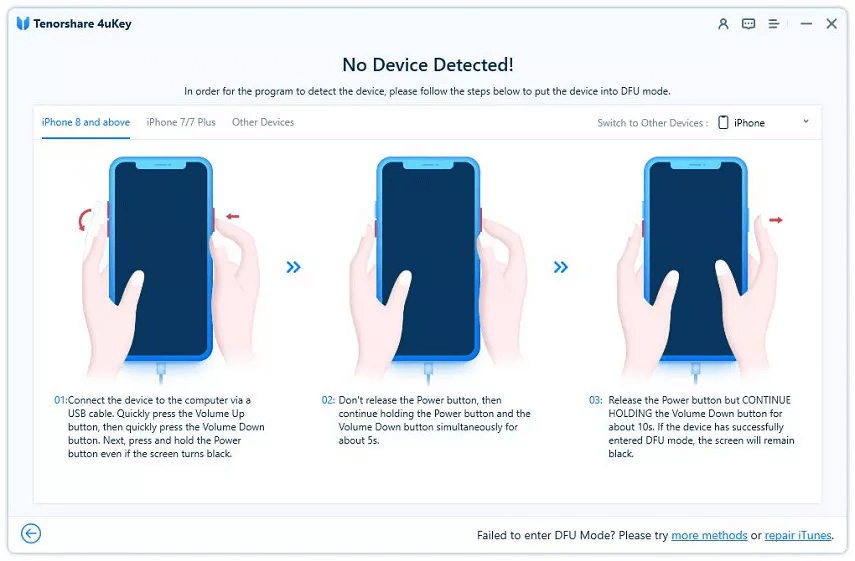
步驟 3. 程式畫面上會顯示將 iPad 置於 DFU 或復原模式的步驟。只需按照說明操作,即可使程式偵測到已停用的 iPad。
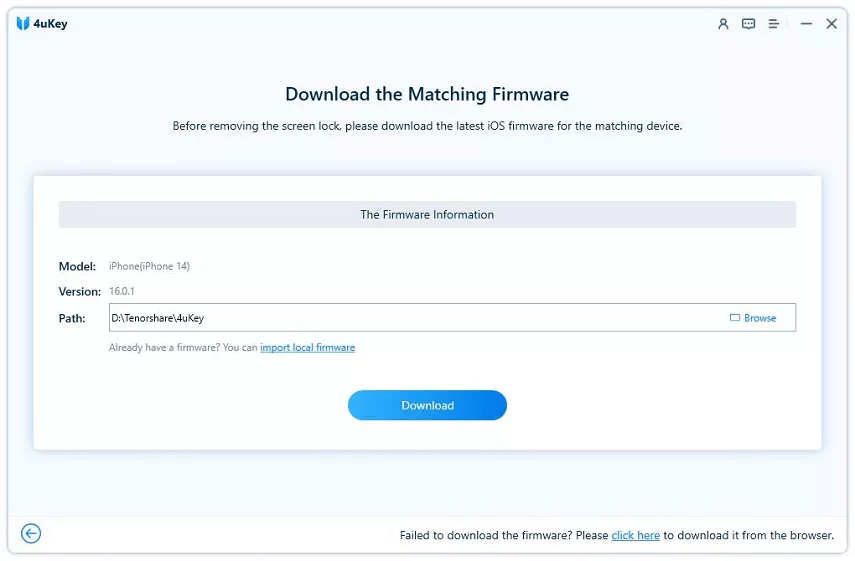
步驟 4. 然後點擊「下載」下載適用於 iPad 的已修補固件,然後點擊「開始解鎖」啟動解鎖過程。
幾秒鐘後,iPad 將解鎖。現在您無需密碼即可存取已鎖定的 iPad。

如何透過 iTunes 無需密碼解鎖 iPad
幾乎所有 iOS 用戶都知道,iTunes 是一個強大的裝置資料管理工具,可以用來備份和還原資料。如果 iPad 之前已經與 iTunes 同步,您可以使用 iTunes 無需密碼即可解鎖 iPad。但是,iTunes 會在解鎖 iPad 後完全恢復系統並刪除所有資料。因此,建議您事先進行完整備份。
若要完成解鎖過程,請將鎖定的 iPad 連接到指定的電腦,然後按照以下步驟操作:
讓我們來看看如何使用 iTunes 解鎖 iPad:
- 在受信任的電腦上開啟 iTunes 時,它會偵測到已鎖定的 iPad。
- 點擊介面側邊欄的電話圖標,然後點擊左側面板中的「摘要」。
- 備份和復原按鈕隨後將顯示在正確的位置。點擊“恢復 iPad”。
- 再次點擊「恢復」按鈕以確認恢復選項,鎖定的 iPad 系統將立即恢復。
如何透過進入恢復模式解鎖 iPad
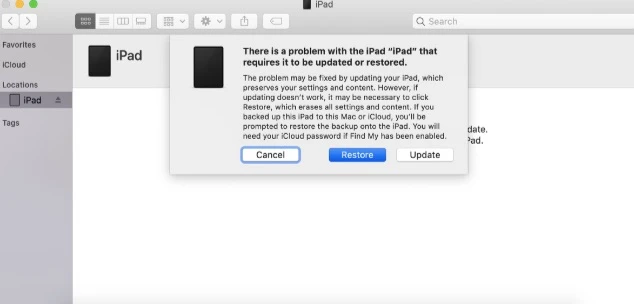
只有在將 iPad 與電腦同步的情況下,才能使用 iTunes 在沒有密碼的情況下解鎖 iPad。實際上,大多數情況下,您並沒有將裝置連接到電腦或筆記型電腦。在這種情況下,將 iPad 置於恢復模式將有助於解鎖裝置。
- 首先在電腦上啟動 iTunes,然後將裝置連接到電腦。
- 同時按下主畫面按鈕和電源按鈕,直到看到「連接到 iTunes」標誌,即可將鎖定的 iPad 進入恢復模式。
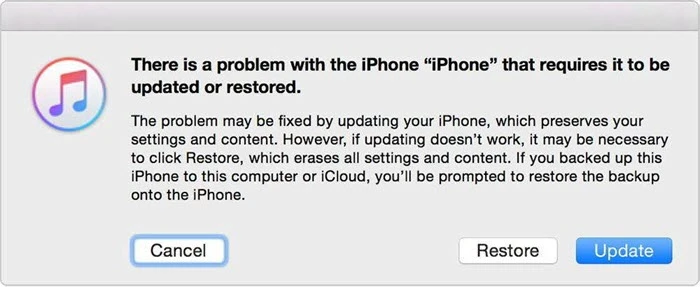
- iTunes 會辨識出 iPad 處於恢復模式。點選「恢復」按鈕刷新 iPad 系統。
如果您有無需密碼即可解鎖 iPad 的新方法,請在下方評論區寫下您的想法。
這篇文章對你有多大幫助?
點擊星星進行評分!
平均評分 / 5. 投票數: