USB隨身碟,也稱為U盤或記憶棒,是一種便攜式儲存設備,我們通常用它來備份照片、影片和文件,或在兩台電腦之間傳輸文件。我們信任USB隨身碟,將重要的檔案、照片和影片保存其中;然而,有時USB隨身碟上的檔案會因為各種原因而被刪除或遺失。
如何從U盤恢復檔案?本文將介紹兩種USB資料復原方法,無論是否使用軟體,都可以從USB 3.0/2.0隨身碟中復原已刪除的檔案。這些資料恢復方法適用於所有品牌的USB,例如SanDisk、Kingston、Patriot、PNY、Samsung、Transcend、Toshiba、Sony、Lexar等。
USB 中刪除的檔案會去哪裡?
與 Windows 或 Mac 電腦上的檔案不同,從 USB 隨身碟中刪除的檔案也會被刪除。 請勿放入回收箱 或放入回收站。相反,它們會直接刪除,因此很難從USB隨身碟中恢復已刪除的檔案。然而,這並不意味著U盤資料恢復是不可能的。恰恰相反, 已刪除的資料可以被找到並恢復。 使用正確的方法和工具,從USB讀取。
事實上,當你在U盤上新增檔案時,有關該檔案的資訊(例如檔案儲存在哪些磁區)會被記錄在一個表格中(例如FAT檔案系統中的檔案指派表)。當從USB隨身碟中刪除檔案時, 只有它的記錄被抹去了。 從U盤中刪除檔案時,檔案內容仍保留在原始磁區中。透過擦除檔案記錄,USB會將已刪除檔案所佔用的磁區標記為可用空間,任何新檔案都可以寫入這些空間。
如果我們能找到U盤中已刪除文件的位置,並在新文件覆蓋它們之前恢復這些文件,那麼就可以找回已刪除的文件。這就是… USB資料復原工具 該工具採用智慧型演算法,可掃描 USB 驅動器中已刪除的文件,並將文件恢復為原始格式,以便您可以再次讀取或使用它們。
既然您已經知道檔案從USB刪除後會去向何處,那麼要恢復遺失的數據,您應該:
- 停止使用USB 包括不要在 USB 驅動器上添加、創建或移動文件,不要在驅動器上啟動程序,也不要格式化驅動器,以免刪除的文件被新文件覆蓋。
- 盡快執行USB檔案恢復。 行動越早,文件越有可能恢復。
USB資料復原工具:從磁碟機還原已刪除的文件
從U盤恢復檔案的最佳方法是使用USB資料恢復軟體,因為它支援在各種情況下恢復USB檔案。下面我們將介紹相關軟體。 資料恢復 是一款可以從不同檔案系統的USB隨身碟中復原檔案的工具:Windows 系統支援 FAT32、exFAT 和 NTFS 檔案系統,macOS 系統支援 APFS 和 HFS+ 檔案系統。它同時支援 USB 3.0 和 USB 2.0 隨身碟。此工具可用於以下情況下的 U 碟資料復原:
- 從U盤恢復意外刪除的檔案;
- 磁碟感染病毒,所有資料遺失;
- 光碟已損壞,因為它未正確卸載;
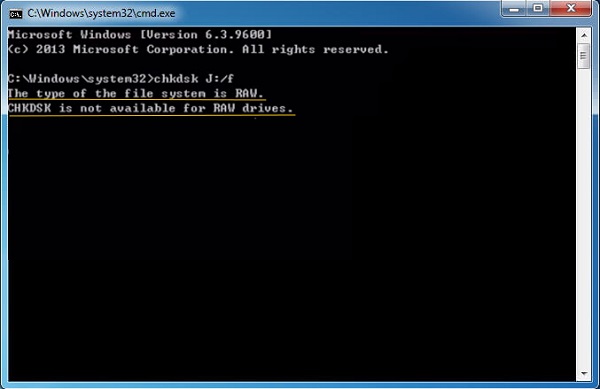
- 檔案系統為RAW格式。您已格式化U盤,所有檔案已刪除;
- 電腦無法辨識U盤,因此無法存取U盤上的文件;
- 將檔案從USB傳輸到其他裝置時遺失檔案。
USB數據恢復工具支援恢復各種類型的數據,包括 照片 (PNG、JPG 等格式) 影片 , 音樂 , 和 文件 (DOC、PDF、EXCEL、RAR 等格式)。
除了U盤資料恢復外,資料恢復軟體還可從USB外接硬碟、SD卡、電腦硬碟、相機等裝置恢復檔案。
USB磁碟機復原逐步指南
提示 如果您已從U盤中刪除文件並想要恢復它們,或者您想從已格式化的USB隨身碟中恢復文件, 不要移動新文件 否則,U盤上已刪除的檔案將被覆蓋。
第一步:在您的電腦上下載並安裝資料復原軟體。提供免費試用版。
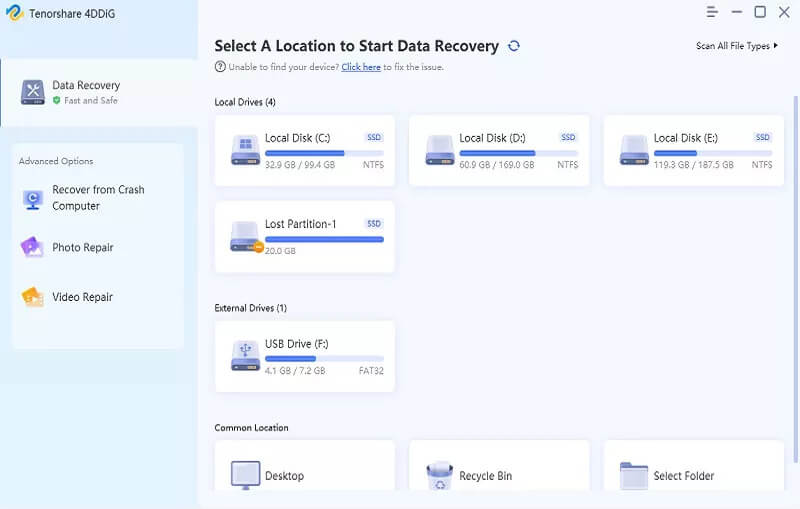
步驟 2. 即使電腦無法識別,也請將 USB 插入電腦。然後啟動 USB 復原程序,您將在下方找到已連接的 USB 隨身碟。 可移動硬碟 (如果看不到,請點擊刷新按鈕。)選中它,然後勾選要從U盤恢復的所有文件類型。例如,如果您從USB隨身碟中刪除了照片,請勾選「影像」複選框。
步驟 3. 然後 點選掃描 USB資料復原工具將開始分析磁碟機並嘗試復原資料。該程式應用精確的USB資料恢復演算法,首先會執行以下操作: 快速掃描 在您的USB隨身碟上尋找最近刪除或遺失的檔案。快速掃描結束後,您可以按類型或資料夾查看U盤中的檔案。

步驟 4. 如果您找不到所需的已刪除文件,請點擊 深度掃描 深入掃描U盤,尋找更多文件。 (對於大容量U盤,深度掃描可能需要很長時間。程式找到所需文件後,您可以隨時暫停深度掃描。)
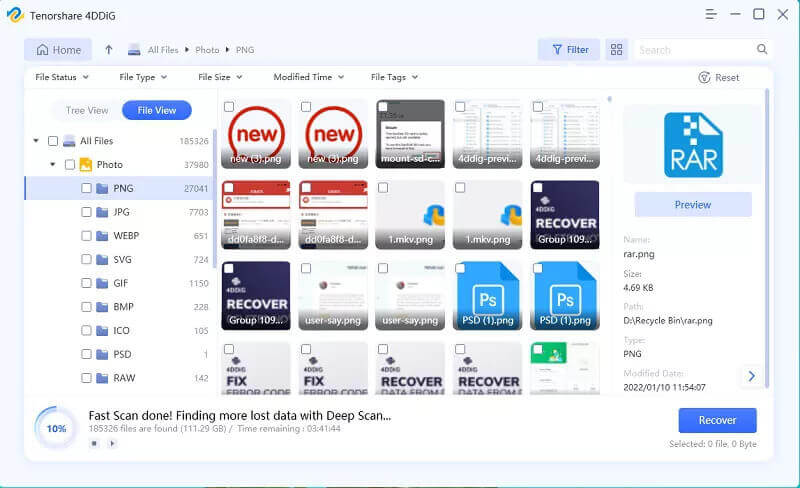
第五步:選擇檔案 > 點選「恢復」 > 選擇一個資料夾。文件將恢復到您選擇的資料夾中。
使用 CMD:如何在不使用軟體的情況下從 USB 恢復已刪除的文件
誤刪U盤檔案後,許多使用者可能都希望U盤上能有個「一鍵恢復」按鈕,無需任何軟體就能恢復檔案。雖然沒有這樣的神奇按鈕,但確實有辦法在不使用軟體的情況下從磁碟機恢復檔案。不過,您應該知道,不用軟體從U盤恢復資料非常困難,而且以下方法也無法保證100%有效。如果這些文件對您來說非常重要,建議您使用專業的USB資料復原軟體進行復原。
第一步:將USB連接到電腦。確保電腦可以辨識到U盤。
步驟二:在Windows電腦上開啟命令提示字元。您可以按Windows鍵+R,然後輸入cmd來開啟它。
步驟 3. 輸入 ATTRIB -H -R -S /S /DG:*.* G 是 USB 隨身碟的代號。請將 G 替換為您 U 碟的盤符。
第四步:按回車鍵。

然後打開U盤,看看檔案是否恢復了。如果沒有,您應該可以使用USB資料復原程式來還原已刪除的檔案。
這篇文章對你有多大幫助?
點擊星星進行評分!
平均評分 / 5. 投票數: