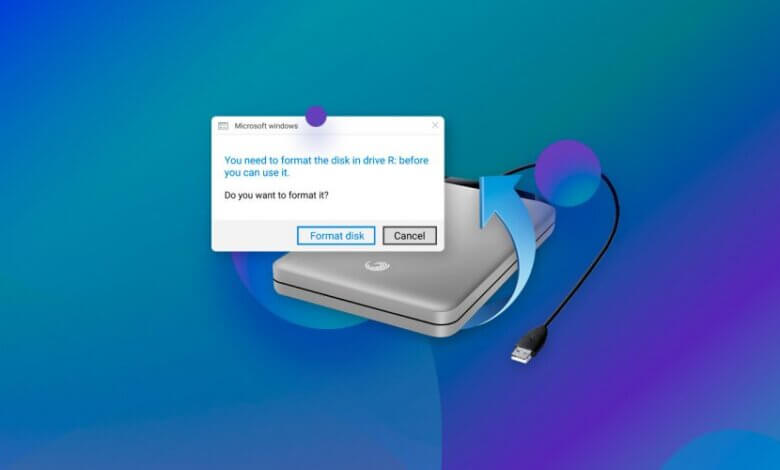
硬碟格式化是將硬碟準備好接收資料的過程。格式化硬碟時,硬碟上的所有資訊都將被刪除,並建立一個新的檔案系統,以便您可以對硬碟進行讀寫操作。您需要格式化硬碟來重新安裝作業系統或修復無法存取的硬碟問題。
但是,如果在格式化硬碟之前無法備份文件,格式化硬碟上的所有資訊都會被擦除,那麼如何在沒有備份的情況下從格式化硬碟中恢復已刪除的資料呢?
幸運的是,即使硬碟被格式化,你仍然可以找回重要檔案。本文將向你展示如何從格式化後的外接硬碟或電腦硬碟中復原資料。
為什麼可以從格式化的硬碟中恢復文件
格式化硬碟並不會真正擦除文件,只會刪除地址表中的資料。因此,舊資料仍然保留在格式化後的硬碟中,等待被新資料覆蓋。只要舊資料沒有被覆蓋,就有可能從格式化後的硬碟中復原資料。
在執行格式化硬碟資料復原之前,您應該意識到繼續使用電腦會產生新資料並覆蓋已格式化硬碟上的舊資料。在這種情況下,要從已格式化的硬碟中還原一些重要文件,您應該注意以下事項:
- 立即停止使用電腦;
- 安裝 資料恢復 複製到與已格式化分割區不同的分割區;
- 請確保您的筆記型電腦電量充足。
接下來,您可以按照逐步教程,從格式化的硬碟中恢復檔案。
使用資料復原軟體從格式化的硬碟中復原文件
從格式化的硬碟中恢復檔案的最佳選擇是 資料恢復 這款軟體能夠從Windows 10/8/7/Vista/XP和macOS系統上無法存取的硬碟中復原檔案。它支援照片、影片、文件、音訊、電子郵件和壓縮檔案等多種文件類型。使用資料復原軟體,只需點擊三下即可輕鬆找回您的重要文件。
步驟 1. 啟動資料恢復
軟體安裝完成後,您會看到如下圖所示的簡潔介面。選擇您要復原的檔案類型。然後在“硬碟”部分選擇已格式化的硬碟。最後,點選「掃描」按鈕。
如果您需要從已格式化的外部硬碟中復原文件,請將外部硬碟插入計算機,然後在「可移動磁碟機」下選擇該磁碟機。

步驟 2. 選擇目標文件
資料恢復軟體提供「快速掃描」和「深度掃描」兩種模式。預設情況下,軟體會從「快速掃描」開始。如果您找不到所需文件,可以繼續使用「深度掃描」進行更深入的掃描。

步驟 3:從格式化的硬碟中復原文件
掃描完成後,您可以根據文件類型預覽掃描結果。選擇目標文件,然後按一下「恢復」按鈕,即可從格式化的硬碟中恢復文件。

有了資料復原軟體,您可以輕鬆地從格式化的硬碟中復原檔案。因此,當您的電腦發生資料遺失時,您無需費力尋找解決方案。
這篇文章對你有多大幫助?
點擊星星進行評分!
平均評分 / 5. 投票數: