記事本是一款基本的文本編輯程序,您可能經常使用它來記錄資訊或編輯文本,而無需設定格式。此外,記事本檔案與 Notepad++ 檔案相同,因此我們可以用類似的方式處理它們。作為一個基礎程序,記事本不提供自動保存和文件備份等高級功能,因此記事本文檔很容易遺失。例如:
「我花了幾個小時在記事本上編輯一個文本文件。電腦突然崩潰了,但我的記事本文件沒有保存。我可以恢復未保存的記事本文件嗎?”
“我不小心從回收站刪除了一些記事本的.txt檔案。我可以恢復這些已刪除的文字檔案嗎?”
如果您遇到類似問題:記事本檔案在崩潰後關閉且未儲存、複製貼上過程中記事本內容遺失、誤刪 .txt 檔案等,本文將向您展示如何在 Windows 7/8/10/11 上還原未儲存或已刪除的記事本檔案。
如何恢復未儲存的記事本文件
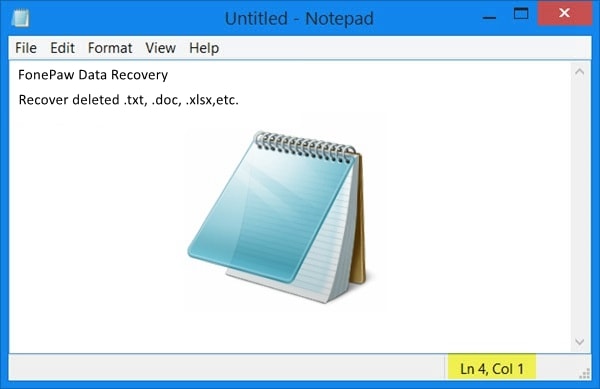
幾乎不可能恢復未儲存的記事本文件,因為該文件並未寫入電腦磁碟,也無從復原。但由於記事本文件的內容已暫時保存在電腦記憶體中,因此仍有一線希望可以恢復未儲存的記事本文檔。 臨時檔案 。
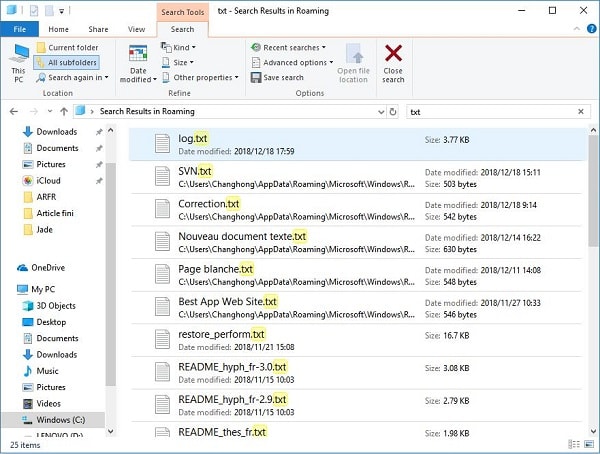
步驟 1. 點選「開始」>「搜尋」。在搜尋欄中輸入: %AppData% 然後按回車鍵。這將開啟 AppData 資料夾。
步驟 2. 選擇 漫遊 前往該路徑: C:\Users\使用者名稱\AppData\Roaming 在此資料夾中,搜尋記事本文件,看看能否找到遺失的記事本文件。
筆記 當你的記事本檔案遺失且未儲存時, 不要關閉它們並重新啟動電腦 電腦重新啟動後,未儲存的記事本檔案將永久遺失,因此您無法在 Windows 10 上還原未儲存的記事本檔案。
如何恢復記事本中已刪除的文字文件
如果記事本文件被刪除,您可以使用文件恢復程序: 資料恢復 要從 Windows 電腦中恢復已刪除的文字文件,實際上,恢復已刪除的記事本文件比恢復未保存或崩潰的文件更容易,因為已刪除的記事本文檔已經保存(而且可能仍然保存)在硬碟上。即使從回收站中刪除, 文字檔案不會立即從磁碟中刪除。 透過使用資料復原功能,可以快速恢復已刪除的文字檔案。
提醒一下
刪除記事本文檔後,請盡量不要使用電腦建立、編輯或下載任何文件,因為這些操作會將新資料寫入磁碟,並可能覆蓋已刪除的文件。一旦文件被覆蓋,任何資料恢復程序都無法將其恢復。
第一步:在Windows電腦上安裝資料復原軟體。該程式也有Mac版本。
步驟 2. 啟動程序,點選 文件 然後選擇您電腦的磁碟。
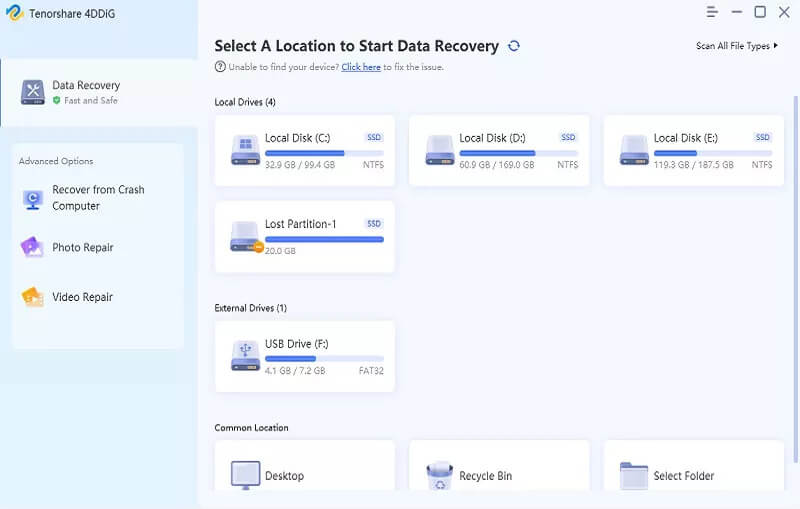
步驟 3. 點選 掃描 程式將開始掃描磁碟,尋找所有文件。之後,點擊 TXT 根據檔案名稱和建立日期,在資料夾中尋找已刪除的記事本檔案。如果首次掃描後未找到已刪除的記事本文件,請按一下「深度掃描」。

步驟 4. 找到所需的已刪除記事本後,按一下 恢復 。
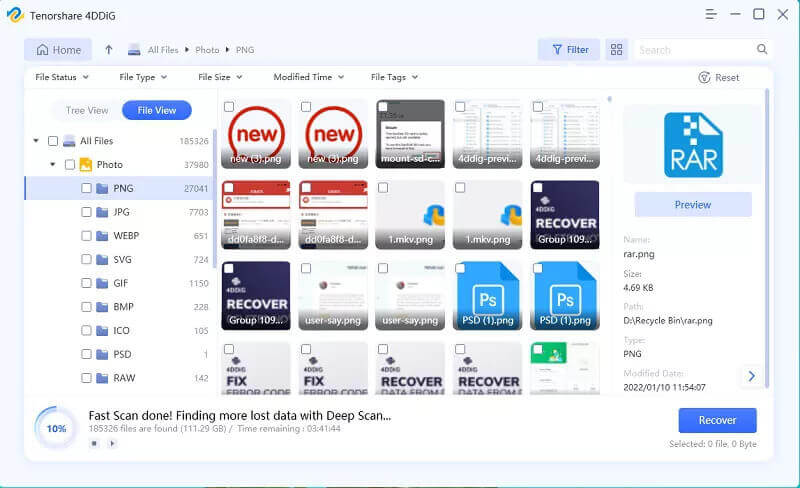
除了恢復記事本文件外,資料恢復還可以恢復已刪除的 Word 文件、Excel 文件、簡報、照片(.png、.psd、.jpg 等)等等。
包起來
由於記事本無法自動儲存或備份文件,因此在使用記事本編輯文字時應格外小心,並在編輯過程中不時點擊「儲存」。此外,最好用更進階的編輯器(例如 Notepad++ 或 EditPad)來取代記事本。
這篇文章對你有多大幫助?
點擊星星進行評分!
平均評分 / 5. 投票數: