- 如果您想將 ACSM 檔案轉換為 PDF/EPUB 格式,本指南將為您提供最佳的軟體選擇,包括付費軟體和免費軟體。
- 我最推薦完成這項任務的人選是 電子書轉換器 它具有極快的轉換速度,並能確保電子書的良好品質。
- 清單中最好的 ACSM 轉 pdf/epub 轉換器可以移除 Adobe Digital Editions 檔案(例如 Google Books)的 DRM 保護,請繼續閱讀以了解更多詳情。
- 我還列出了一些免費的線上 ACSM 文件轉換器,它們支援更多類型的電子書文件,請查看下面的列表!
您可能已經從公共圖書館下載了 ACSM 電子書到電腦,或從 Adobe Digital Editions 應用程式下載到本機,但卻發現無法在您常用的 PDF 或 ePub 閱讀器中開啟。這是因為 ACSM 電子書只能透過 Adobe Digital Editions(簡稱 ADE)打開,並且帶有 DRM 保護。唯一的解決方法是將 ACSM 轉換為 PDF/EPUB 格式(並移除 DRM)。
ACSM是什麼?
ACSM 文件是 Adobe 內容伺服器訊息文件,其中包含有關下載數位出版物的信息,並受 Adobe DRM 保護。
ACSM 檔案並非電子書本身,而是使用者與 Adobe 內容伺服器 DRM 軟體之間的一種連結或訊息。開啟 ACSM 檔案時,電子書會透過網路從遠端來源下載。
當您下載電子書時(例如從 Google Play 書店下載),您會得到一個名為「URL.ascm」的檔案。 ACSM 檔案的平均大小為 1-5 KB。
概括:
- ACSM 文件不是電子書。
- ACSM 檔案用於管理受 Adobe DRM 保護的電子書的下載。
- ACSM 檔案必須使用 Adobe Digital Editions 開啟。
Adobe Digital Editions ACSM 中的 DRM 是什麼?
DRM 代表數位版權管理,旨在阻止未經授權存取或複製數位內容檔案。對於 ACSM 圖書,DRM 可防止使用者出於個人利益或與公眾分享的目的複製其線上圖書館圖書。來自圖書館網站或熱門書商的受保護圖書只能在 Adobe Digital Editions 上閱讀,且必須在執行 ADE 服務並關聯到您(相同)Adobe ID 的裝置上閱讀。
ACSM 檔案和 Adobe DRM 保護究竟是如何運作的?
如果創作者或版權所有者選擇使用 Adobe 內容伺服器來保護電子書,那麼當使用者購買該內容時,它會自動關聯到購買者的 Adobe ID。此 ID 為個人專屬且不可轉讓,使用者必須在購買任何受 Adobe DRM 保護的文件之前進行設定。如果沒有此 ID,後台執行的 Adobe 伺服器應用程式將無法判斷是否允許存取受版權保護的 ACSM 檔案。
如何將ACSM檔案轉換為PDF/ePub/Kindle/Word格式?
許多第三方工具可以幫助您完成這項任務。本文將介紹幾款最佳的 ACSM 轉換器,幫助您將 ACSM 電子書轉換為 PDF(ePub、Kindle、Word)格式。
筆記: 有些工具是免費的,而有些工具可能需要您購買許可證代碼才能使用。
2023年最佳ACSM轉換器
Adobe Digital Editions(基本需求)
正如我在上一部分所述,如果您想打開下載的 ACSM 文件,則需要 Adobe Digital Editions。
第一步。 開始使用 Adobe Digital Editions 4.5。
下載 適用於 PC/Mac 的 Adobe Digital Editions 4.5 運行安裝程序,並按照螢幕上的指示進行操作。
第二步。 使用 Adobe ID 授權 Adobe Digital Editions。
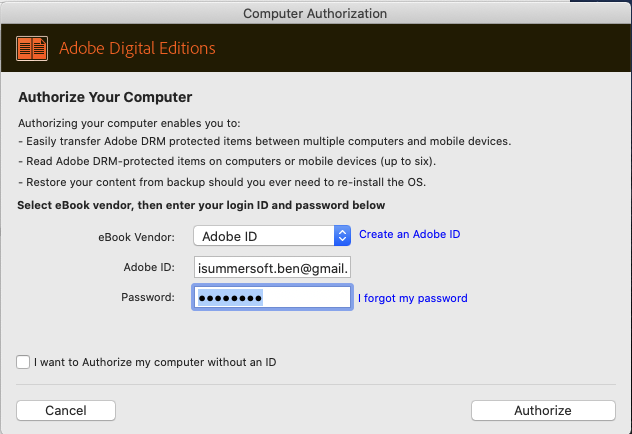
首次開啟 URL.ascm 檔案時,ADE 會要求您授權電腦。最佳方法是提供一個 Adobe ID,將本書與您的 ID 關聯起來。
您也可以透過點擊「說明」>「授權電腦…」手動建立 Adobe ID,或直接按 Ctrl + Shift + U。
尖端:
- 如果您之後在另一台電腦上開啟這本書,只需提供相同的 ID 即可開啟。
- 一個 Adobe ID 最多可以在六個不同的裝置上啟動。
- 除了 Adobe Digital Editions 之外,還有其他選擇,例如 Bluefire Reader。但是,仍然需要 Adobe ID。
步驟 3. 透過 ADE 開啟/下載 ACSM。
使用 Adobe Digital Editions 開啟本書。
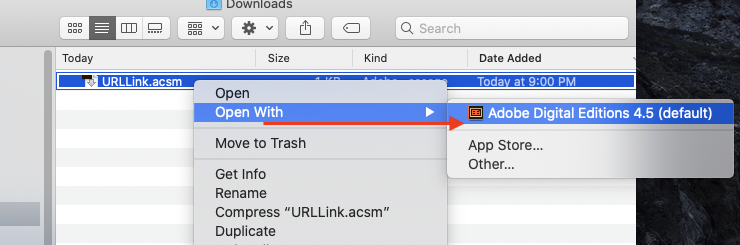
您可以透過雙擊書籍文件在 Adobe Digital Editions 中開啟書籍,或者也可以透過點擊「文件」>「新增至圖書館」將書籍新增至您的 ADE 圖書館,然後雙擊圖書館中的書籍將其開啟。
然後,ADE 將下載電子書本身(有些電子書檔案很大,此步驟可能需要一些時間),它將出現在您的 Adobe Digital Editions 書架中,您可以從那裡在自己的電腦上離線閱讀該書。
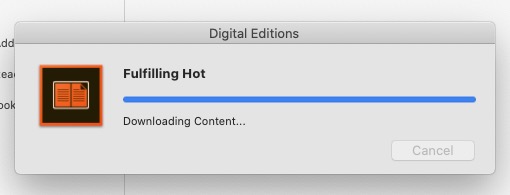
所有下載的電子書都可以在「我的文件\我的數位版本」資料夾(Windows)中找到,或者
在 macOS 系統中,您可以在 Adobe Digital Editions 中右鍵單擊書籍,然後選擇「在 Finder 中顯示檔案」以尋找 ACSM 檔案的儲存位置。
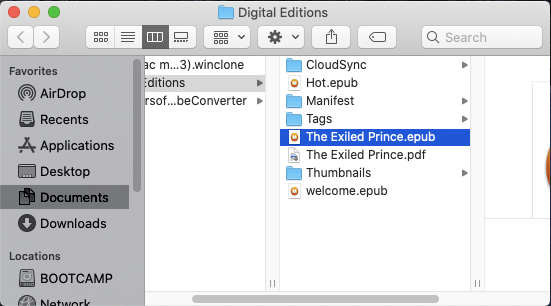
完成後,您將獲得一個 PDF 或 ePub 文件,其中大多數仍然受 DRM 保護。
無法開啟ACSM電子書時的3種解決方案(最常見的錯誤訊息)
a. 如果在將 ACSM 檔案匯入 ADE 時發生錯誤(許可證伺服器通訊問題:E_ACT_NOT_READY),請嘗試清除所有先前啟動的殘留資訊。為此,請按 Ctrl+Shift+D,然後按「清除授權」。
b. 當 Adobe Digital Editions 傳回錯誤訊息 W_ADEPT_CORE_LOAN_NOT_ONRECORD 時,表示此電腦上未找到該書籍借閱記錄。這表示您嘗試開啟一本已過期或已歸還的借閱/租借圖書。
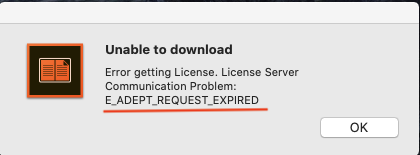
c. 如果在下載電子書時看到 E_ADEPT_REQUEST_EXPIRED 錯誤,那是因為 ACSM 包含過期時間,如果未在令牌過期時間內下載電子書,則無法下載。請嘗試再次下載電子書。
優點
- 自由的。
- 開啟 ACSM 之旅的必備獨特程序。
- 也可以將轉換後的 ePub/PDF 檔案傳輸到另一台裝置(使用相同的 ID 啟動)。
缺點
- 始終需要 Adobe ID(受 Adobe DRM 保護)。
- ACSM 無法轉換為 Kindle 或 Word 格式。
- 只能透過相容裝置開啟轉換後的 ePub/PDF 文件,無法透過 Apple Books 開啟。
- 準確來說,ADE 是一個 ACSM 檔案讀取器,而不是 ACSM 檔案轉換器或 ACSM DRM 移除器。
電子書轉換器
電子書轉換器 是一款功能豐富的優質轉換器,可讓您完全控制從線上庫購買的 Adobe ACSM 檔案。
下載的 ACSM 格式電子書可以轉換為 ePub、PDF、Word、AZW3 和 Mobi 格式,以便在所有不支援 ADE 的閱讀器上欣賞這些書籍。
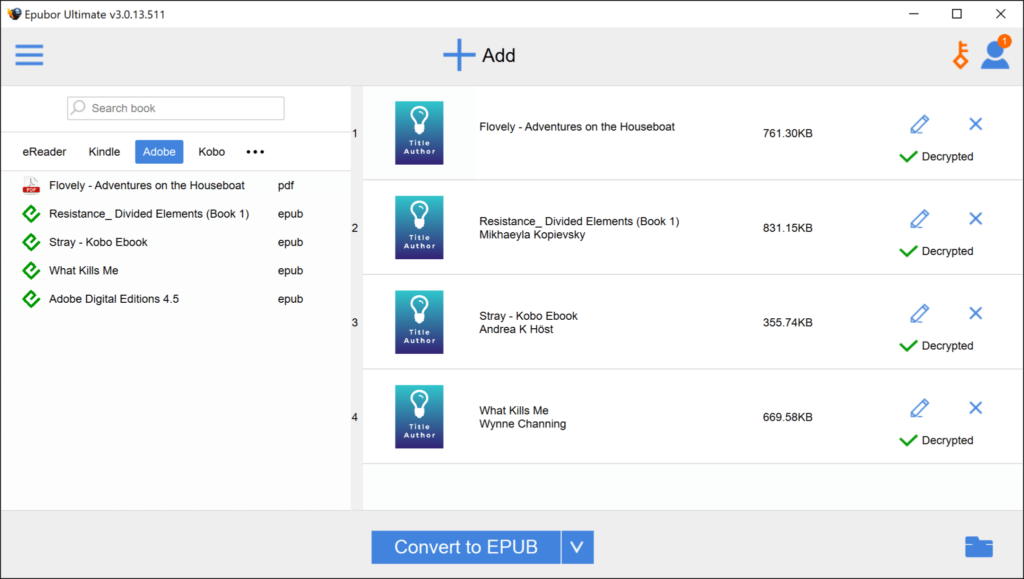
該工具具有 Adobe 偵測功能,可讓您將開啟的 ACSM 檔案從「Adobe Digital Editions Library」拖曳到其主工作區(這得益於其直覺的、符合拖放要求的介面)。
讓我們快速了解它的主要特點:
- 協助檢查 ACSM 檔案是否受 DRM 保護。
- 快速將 Adobe DRM ACSM 檔案轉換為無保護格式:EPUB、PDF、MOBI、AZW3、Word、TXT。
- 轉換文件時保留原始參數(作者、出版商、標題…)。
- 互動式指南,引導您完成轉換過程。
優點
- 自動偵測Adobe ACSM檔案。
- 高速移除 Adobe DRM 並同時轉換 ACSM 格式。
- 批量轉換。
- 免費升級和免費線上技術支援。
- 免費試用版可協助使用者完全免費轉換 3 本書,且無內容限制。
- 不僅支援將 ACSM 文件轉換為 PDF 或 epub 文件,還支援將 ACSM 文件轉換為 Word、kindle 和 txt 文件。
缺點
- 付費軟體,Windows 和 Mac 版本售價 17.99 美元。
- 必須先通過 ADE 授權並開啟 ACSM。
線上 ACSM 轉換器
網路上有很多將 ACSM 檔案轉換為 PDF 檔案的方法。
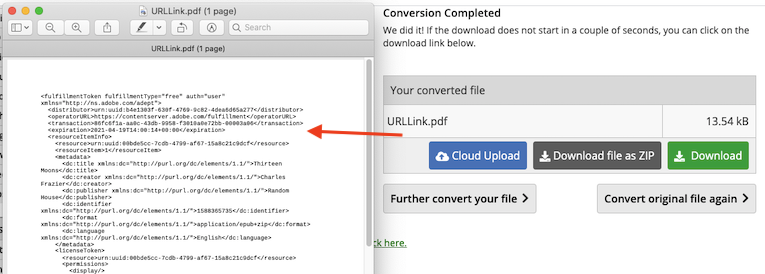
ebook.online-convert 是一個專門進行格式轉換的網站。它可以轉換音訊、文件、電子書、圖像和視訊。基本上,只要您的電腦連接到網絡,您就可以在這個網站上解決所有格式轉換問題。接下來,我們將向您展示如何在線上將 ACSM 檔案轉換為 PDF 檔案。

取得 ebook.online-convert 的存取權限,然後將下載的 ACSM 檔案直接上傳到其主轉換區域並開始轉換。
重要性: 請添加數位版書籍進行格式轉換。不要直接拖曳 ACSM 文件進行轉換,否則轉換後的 PDF 文件內容可能並非您所需,因為 ACSM 文件並非書籍本身,而是包含書籍資訊的文件。
優點
- 自由的。
- 支援多種輸入格式和輸出格式。
- 批量轉換。
缺點
- 僅支援無DRM保護的ACSM檔案。不允許轉換受DRM保護的ACSM檔案。
- 必須先通過 ADE 授權並開啟 ACSM。
Calibre ACSM 輸入插件(免費)
預設情況下,Adobe Digital Editions 不提供將 DRM ACSM 檔案轉換為其他格式的選項。它是一款 ACSM 電子書閱讀器和管理工具。
使用 Adobe Digital Editions 幾乎不可能將 DRM 格式的 ACSM 教材轉換為 PDF/EPUB 格式。但是,如果您已成功使用 ADE 開啟 ACSM 教材,則可以繼續嘗試以下 3 種工具。
Calibre 就是其中一款工具,它是一款知名的電子書管理工具和電子書轉換器,支援多種電子書格式。
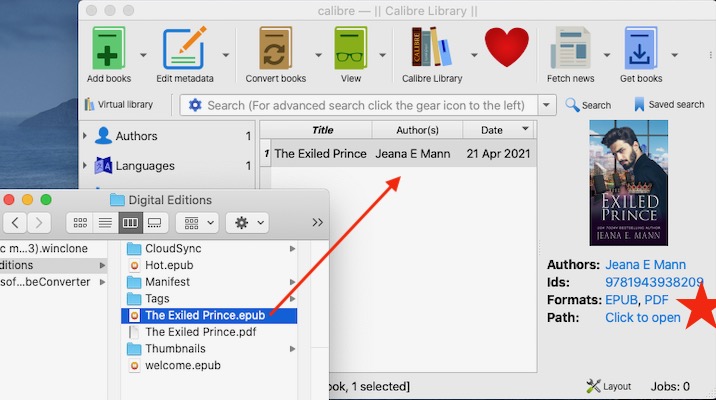
拿到之後 ACSM 輸入插件 如果您已將 Adobe ID 憑證安裝到 Calibre 中,則也應在插件設定中輸入您的 Adobe ID 憑證。
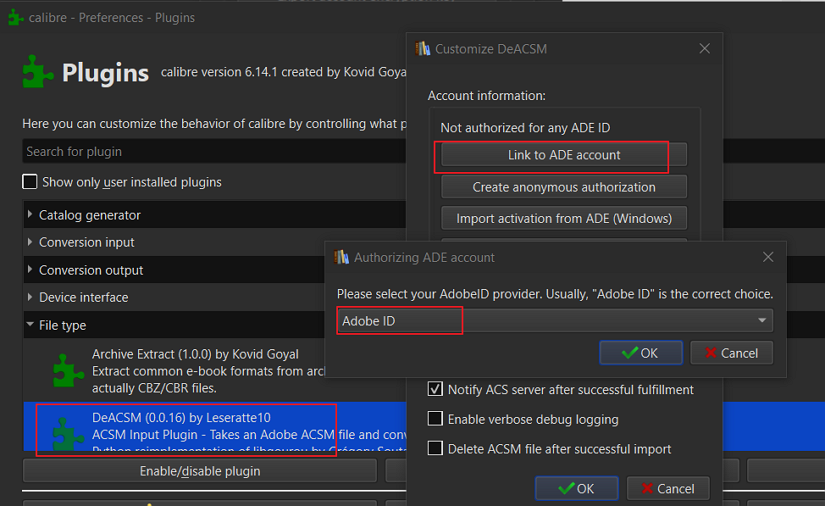
然後,將 Adobe 數位版電子書從“我的數位版”資料夾匯入 Calibre 圖書館,點擊“轉換書籍”,然後選擇 ePub 或 PDF 作為目標格式。
優點
- 自由的。
- 將 Adobe ePub/PDF 轉換為無 DRM 保護的 ePub、pdf、word、txt、mobi 等格式。
- 批量轉換。
缺點
- 需要手動為 Calibre 添加額外的插件。
- 需要手動新增書籍。
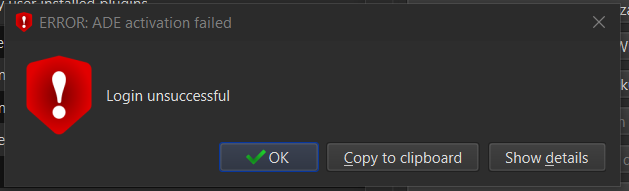
- 必須先通過 ADE 授權並開啟 ACSM。如果在 Calibre 中登入 Adobe,則很可能會失敗,這會使 dedrm 操作更加困難。
Epubor 所有 DRM 移除
Epubor 所有 DRM 移除 是一款功能強大的工具,可以移除 Adobe 的 DRM 並將 ACSM 轉換為常見的 ePub 或 PDF。
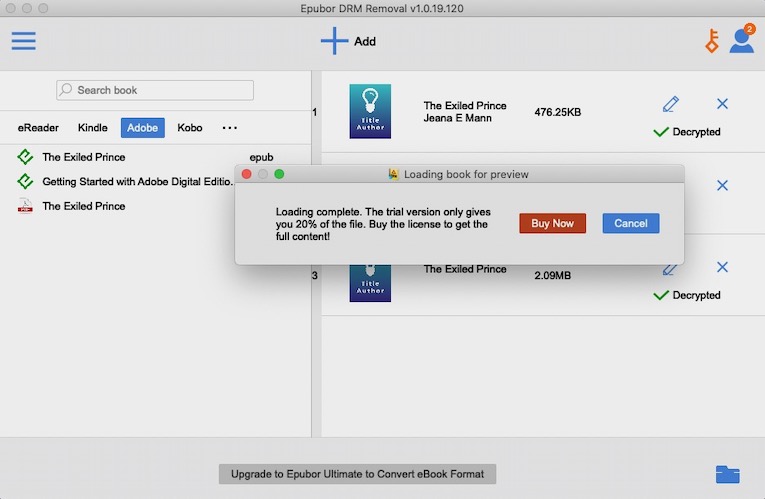
雖然 Epubor All DRM Removal 是一款高級軟體,但您仍然可以下載免費試用版,在購買前進行試用。
優點
- 自動偵測Adobe ACSM檔案。
- 高速移除Adobe DRM。
- 批量轉換。
缺點
- 付費軟體,Windows 版 19.99 美元,Mac 版 24.99 美元。
- 免費試用版有許多限制:雖然沒有日期限制,但每本書只能解鎖 20% 的內容。
- 無法將 ACSM 格式轉換為 Kindle mobi 格式。
- 必須先通過 ADE 授權並開啟 ACSM。
結論
現在您可能會發現,將 ACSM 檔案轉換為 ePub 或 PDF 格式並不難。以下 5 款實用工具可協助您在 2023 年輕鬆轉換 ACSM 文件,讓您離線暢享圖書館電子書。
此外,您可能會發現 電子書轉換器 幾乎可以將所有加密的ACSM電子書轉換為無DRM保護的電子書。何不嘗試?
這篇文章對你有多大幫助?
點擊星星進行評分!
平均評分 / 5. 投票數: