如何列印 ACSM 檔案?我無法打開它,也沒有列印選項。 ACSM 檔案到底是什麼?
我猜您一定很疑惑,為什麼ACSM文件不能像PDF文件那樣輕鬆列印,對吧?這是因為ACSM文件並非傳統意義上的電子書文件。因此,它不能像EPUB或PDF等其他電子書格式那樣開啟、閱讀和列印。別擔心,我會一步一步地教您如何列印ACSM檔案。
但首先,讓我們來了解一下 ACSM 檔案是什麼,以便您能夠理解為什麼我們需要藉助 Adobe Digital Editions 來列印 ACSM 檔案。
第一部分:什麼是 ACSM 檔?
ACSM 文件是 Adobe 內容伺服器訊息文件,其中包含有關下載受 Adobe DRM 版權保護的數位內容的資訊。實際上,.ascm 檔案本身並不包含電子書內容,而是作為下載鏈接,用於在 Adobe Digital Editions 中授權、合法下載和購買電子書。
第二部分:如何開啟 ACSM 檔案?
要開啟 ACSM 文件,您需要 Adobe 數位版 和 建立 Adobe ID 。
注意:ACSM 檔案安裝到 Adobe Digital Editions 後,即可在 Windows、Mac、Android 和 iOS 裝置上開啟。本文將介紹如何在電腦(Windows/Mac)上開啟 ACSM 文件,以便後續列印。
步驟 1. 安裝 Adobe Digital Editions。
步驟 2. 如果您還沒有 Adobe ID,請建立一個。
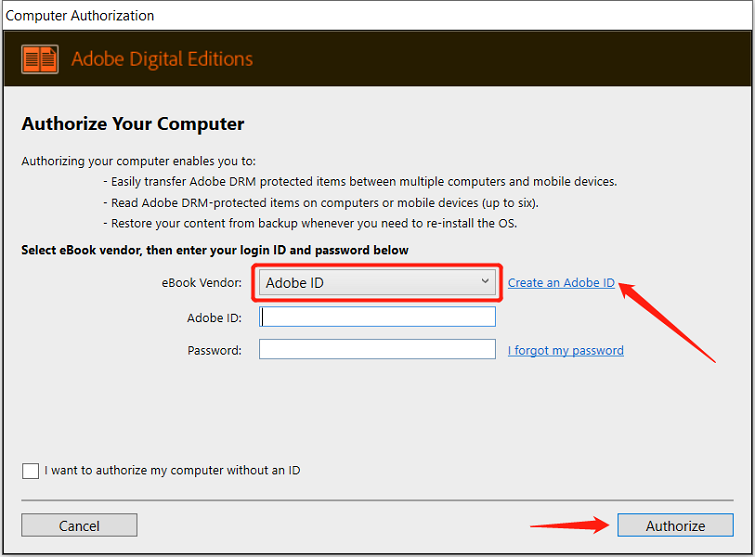
步驟 3. 使用您的 Adobe ID 授權您的電腦。
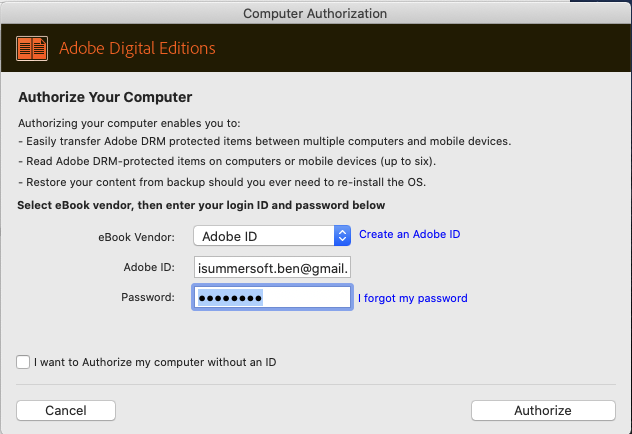
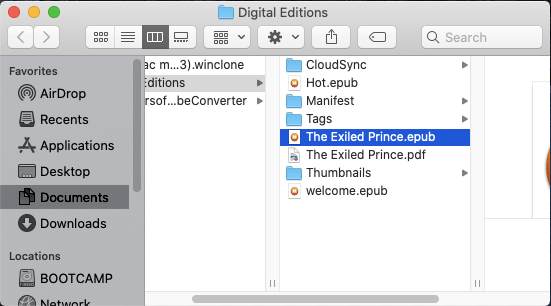
步驟 4. 右鍵點選 ACSM 文件,選擇「Adobe Digital Editions」打開,ADE 會將電子書內容下載為 PDF 或 epub 格式。同時,電子書將保存在您電腦上的「My Digital Editions」資料夾中。
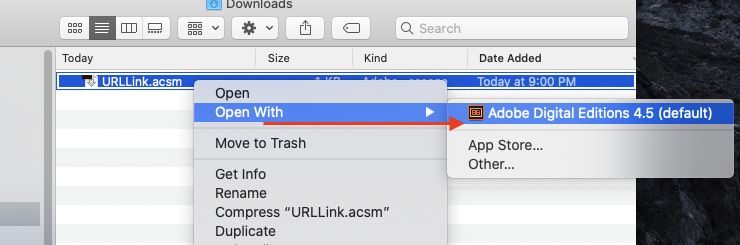
好的,您已經將 ACSM 檔案下載為 PDF 或 epub 格式到您的電腦上了。
下一步是列印出來。
第三部分:如何從 Adobe Digital Editions 列印 ACSM 檔案?
透過 Adobe Digital Editions,我們可以將 ACSM 檔案下載到電腦上,並使用 ADE 閱讀它們。此外,我們還可以使用 Adobe Digital Editions 列印 ACSM 檔案。
第一步。 在 Adobe 中開啟您想要列印的書籍。下載完成後,您可以在 ADE 圖書館中找到它。
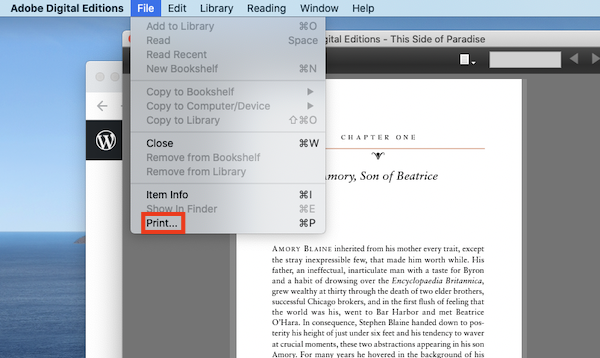
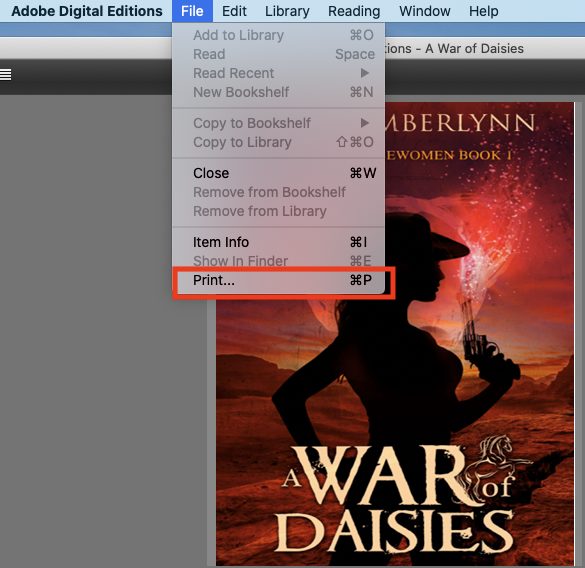
第二步。 點選「檔案」>「列印」即可列印本書。您也可以使用快捷鍵。在 Windows 系統中,按「Ctrl+p」;在 Mac 系統中,按「CMD+p」即可列印。
請注意,並非所有ACSM文件都支援列印。您可以透過右鍵點擊書籍封面,然後從彈出式選單中選擇「項目資訊」來查看您的ACSM書籍是否可以列印。您將在彈出的對話框中看到列印訊息。
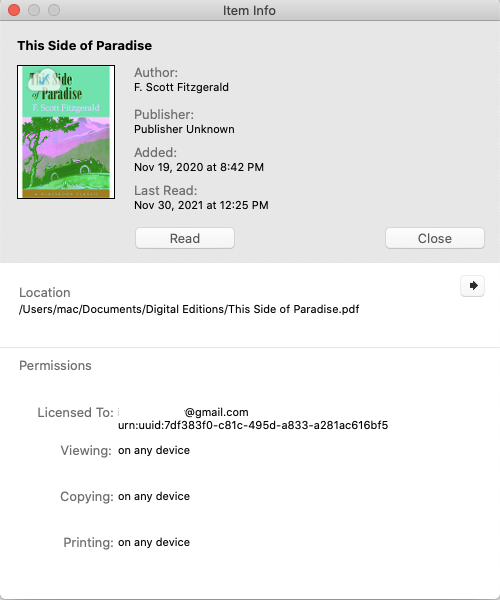
如果你的書允許在任何設備上列印,那就意味著你可以不受任何限制地列印它。
但是,如果您發現不允許列印,那麼我們應該採取以下步驟,使我們的書籍可以在任何設備上列印。
第四部分:如果 Adobe Digital Editions 不允許列印怎麼辦?
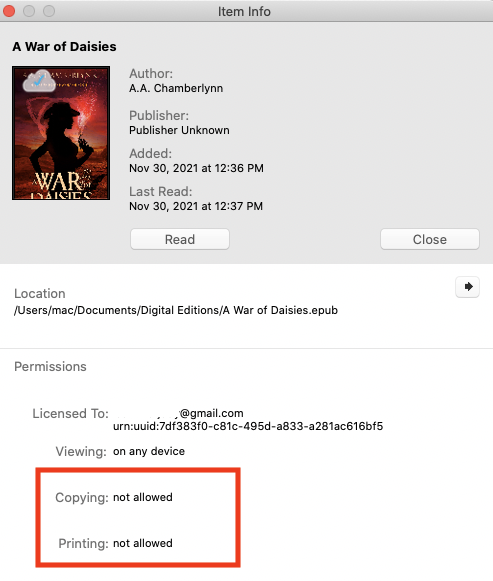
一些出版商限制其書籍的複製和列印,並使用 Adobe DRM 進行保護。因此,要列印未經授權的 ACSM 文件,我們只需將受 Adobe DRM 保護的 pdf/epub 文件轉換為普通的 pdf/epub 文件即可。換句話說,我們需要將 ACSM 檔案轉換為無 DRM 保護的 pdf 檔案。您可以使用電子書轉換和解密工具。 電子書轉換器 協助您將 ACSM 轉換為無 DRM 保護的 PDF。
以下是步驟。
第一步:下載電子書轉換器
eBook Converter 是一款易於使用的 Adobe DRM 移除和轉換工具。它可以幫助移除 Adobe DRM 並將 ACSM 格式轉換為 pdf/epub/azw3/docs 格式。
步驟 2:將 ACSM 轉換為無 DRM 保護的 PDF 文件
啟動電子書轉換器。電子書將顯示在左側欄。只需將它們拖曳到右側欄,然後選擇“PDF”作為目標格式。最後,點擊“轉換”按鈕開始轉換。
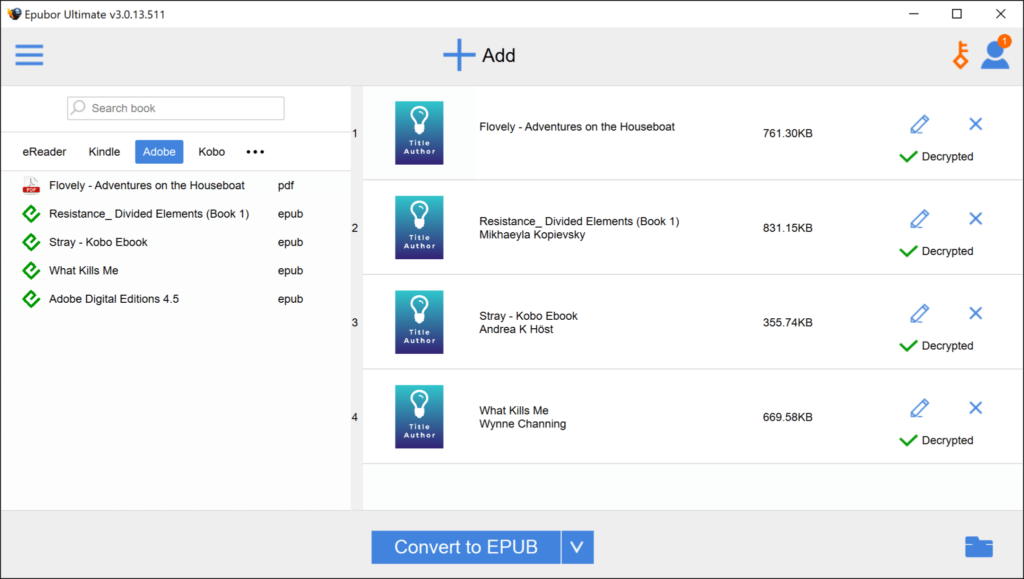
步驟 3. 從 Adobe Digital Editions 列印 ACSM
轉換完成後,點擊「開啟」按鈕即可在您的電腦上取得 PDF 檔案。 電子書轉換器 只需用 ADE 打開這本書,然後點擊… 文件 > 列印 列印本書。
常見問題解答
1. ACSM格式是什麼?
ACSM 檔案(Adobe Content Server Message 的縮寫)是一個包含書籍資訊而非書籍實際內容的檔案。 ACSM 文件中包含書籍標題、作者、到期日和其他詳細資訊。因此,您需要使用 Adobe Digital Editions 來讀取 ACSM 文件中的信息,並將其替換為實際的書籍內容。
2. 如何在不使用 Adobe Digital Editions 的情況下將 ACSM 轉換為 PDF?
如果您無法使用 Adobe Digital Editions,可以使用 ACSM Converter 等線上 ACSM 轉 PDF 轉換器,無需 Adobe Digital Editions 即可將 ACSM 檔案轉換為 PDF 和 EPUB 格式。使用線上 ACSM 轉 PDF 轉換器,您無需 Adobe 帳戶或下載任何軟體。您只需上傳 ACSM 文件,轉換器即可在線上完成轉換。
3. 如何從 ACSM 移除 DRM?
DRM(數位版權管理)可防止未經授權複製和散佈數位出版物。即使您將 ACSM 檔案轉換為 PDF,這些 PDF 檔案仍然受 DRM 保護,這意味著只有部分 Adobe 裝置才能存取這些電子書檔案。若要移除 ACSM 檔案的 DRM 保護,您可以使用 ACSM DRM 移除工具,例如… 電子書轉換器 它可以移除 Adobe 數位版本、PDF、ACSM 等的 DRM。
這篇文章對你有多大幫助?
點擊星星進行評分!
平均評分 / 5. 投票數: