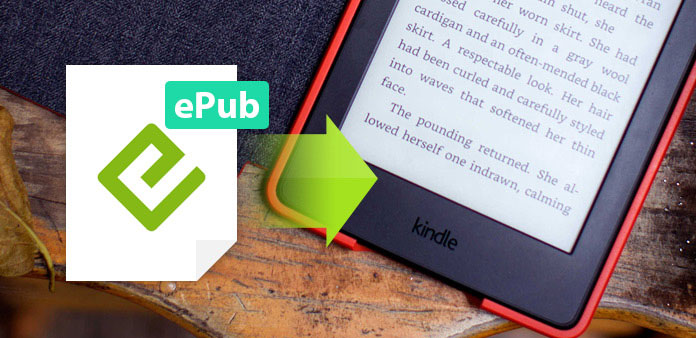
作為最常見的格式,epub 被所有平台廣泛支援。更重要的是,許多電子書供應商,例如 iBooks、Kobo、Barnes & Noble、Google Play 圖書,甚至許多電子書圖書館都使用 epub 格式。然而,epub 檔案無法在亞馬遜 Kindle 裝置上播放。
亞馬遜 Kindle 是全球最受歡迎的電子閱讀器品牌之一。您的 Kindle 是否仍只能閱讀亞馬遜自家的書籍?如果您想提升 Kindle 的使用效率,不妨考慮讓 Kindle 支援 epub 格式,或將 epub 格式轉換為 Kindle 支援的格式。相比之下,將電子書轉換為 Kindle 支援的格式要簡單得多。
Kindle 支援哪些格式?
- KFX: 這是最新的 Kindle 格式。它支援最佳排版,因此文字清晰,不會出現奇怪的間距問題。
- azw3: 這是人們從 epub 轉換而來的最常用格式。它支援 X-ray,所以即使是您透過側載方式下載的電子書,也可以使用此服務。
- 移動端: 這是 Kindle 電子書的舊格式。這種格式也非常適合透過「傳送到 Kindle」電子郵件功能進行同步。
因此,根據您的個人需求,只需決定您的目標格式即可,我們建議選擇 azw3 或 mobi。
本指南將介紹可協助您將 epub 檔案轉換為 Kindle 格式的軟體。您還可以學習如何將 epub 檔案傳輸到 Kindle 裝置。
如何將 epub 格式轉換為 Kindle 支援的格式?
市面上有很多epub轉Kindle的轉換軟體,選擇很多。但是,你需要選擇最適合自己的epub轉Kindle轉換器,一款能夠最大程度滿足你需求和願望的轉換器。
在您做出決定之前,請記住以下幾點。
4款功能強大的Epub轉Kindle轉換器,可將Epub格式轉換為Kindle支援的格式。
Calibre:轉換無 DRM 保護的 Epub 電子書
口徑 說到電子書轉換或管理,我們首先應該提到的就是它。它是一款開源軟體,適用於 Windows、Mac 和 Linux 系統,而且是免費軟體。以下是它的使用方法。
步驟 1. 下載並安裝 Calibre。
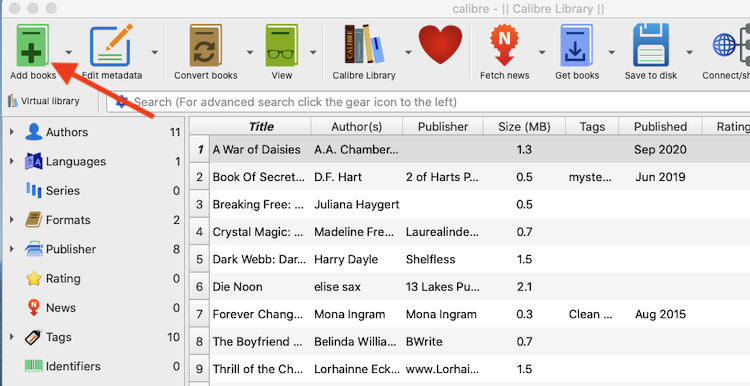
步驟 2:設定好 Calibre 後,點擊“新增書籍”,選擇您下載的免費 epub 電子書檔案。您可以一次加載一本或多本 epub 書籍。它們會出現在 Calibre 書庫中。
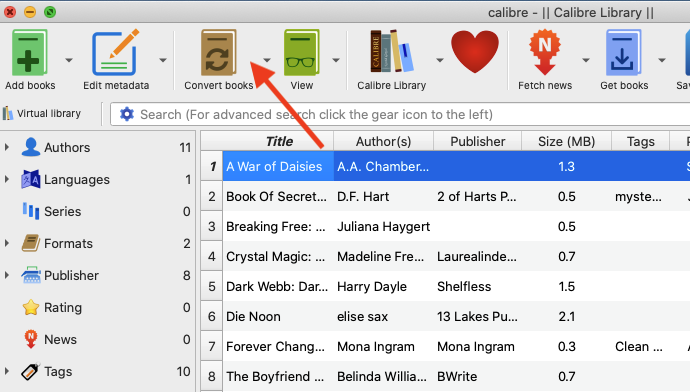
步驟 3. 現在,從其介面中選擇已載入的 Epub 書籍,然後點擊頂部功能表列中的「轉換書籍」按鈕。
步驟 4. 在右上角,將輸出格式設定為「Mobi」或「azw3」。按一下“確定”,然後等待主畫面右下角的作業數降至 0。
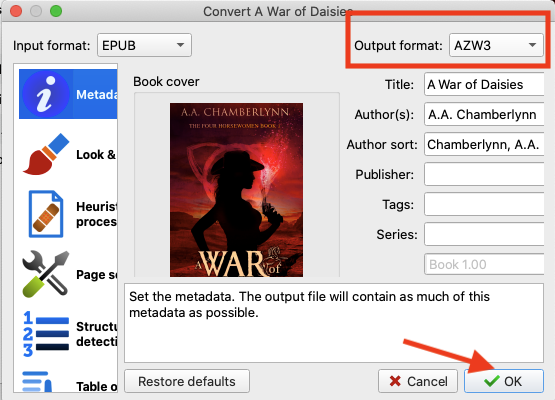
這些截圖來自 macOS 版 Calibre,但 Windows 版 Calibre 的操作步驟相同。
- Calibre 只能處理無 DRM 保護的 epub 電子書。因此,如果您的 EPUB 電子書受 DRM 保護,請安裝 DRM 解除外掛程式或更換下列 EPUB 轉換器。
Kobo轉換器:將Kobo Epub電子書轉換為Kindle格式
Kobo 提供帶有 Kobo DRM 保護的 EPUB 格式電子書。如果您從 Kobo 商店購買電子書,您應該知道,大多數 Kobo 書籍都可以在 Kobo 授權的閱讀器或閱讀應用程式上開啟。要將 Kobo EPUB 電子書轉換為 Kindle 格式,您需要移除 Kobo DRM 保護並將 Kobo EPUB 轉換為 azw3 格式。這直接為您推薦最佳的 Kobo 轉換器—— Kobo轉換器 。
步驟 1. 請確保透過 Kobo for PC/Mac 下載 Kobo 圖書。
步驟 2. 下載並安裝 Kobo Converter。
步驟 3:將 Kobo epub 格式轉換為 Kindle 格式。只需啟動 Kobo Converter,它就會將您下載的 Kobo 書籍同步到 Kobo Converter 的 Kobo 圖書館。將 Kobo epub 書籍拖曳到右側欄,然後點擊「轉換為 azw3」按鈕。
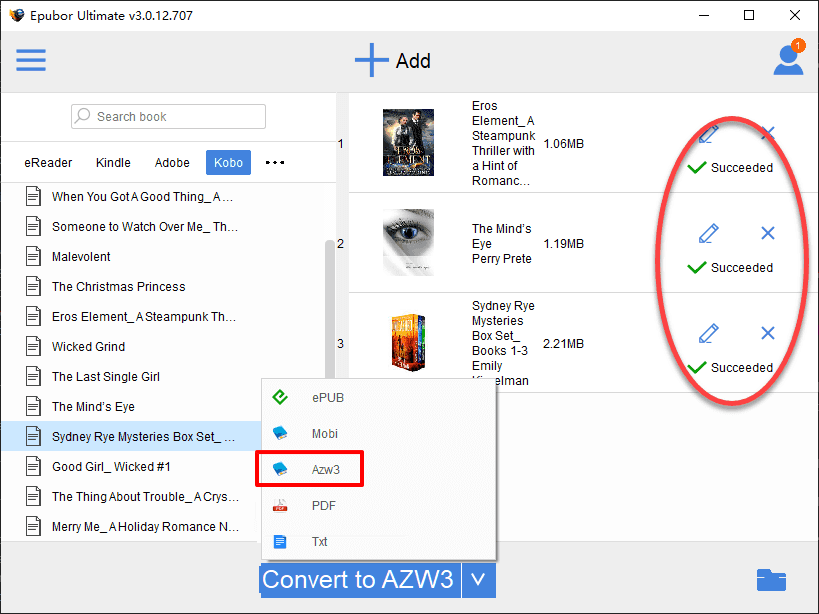
稍等片刻,您將獲得 Kobo azw3 格式的檔案。
ACSM轉換器:將Google Play/Adobe DRM Epub電子書轉換為Kindle格式
我們假設您之前從 Google Play 圖書或其他電子書供應商購買的電子書已經包含一個 ACSM 文件,該文件帶有 Adobe DRM 保護。 ACSM 文件本身並非電子書,而是指向電子書的引用。當您使用 Adobe Digital Editions 開啟 ACSM 檔案時,您將下載帶有 Adobe DRM 保護的 EPUB 格式 ACSM 檔案。因此,要將具有 Adobe DRM 保護的 EPUB 電子書轉換為 Kindle 格式,您需要… ACSM轉換器 。
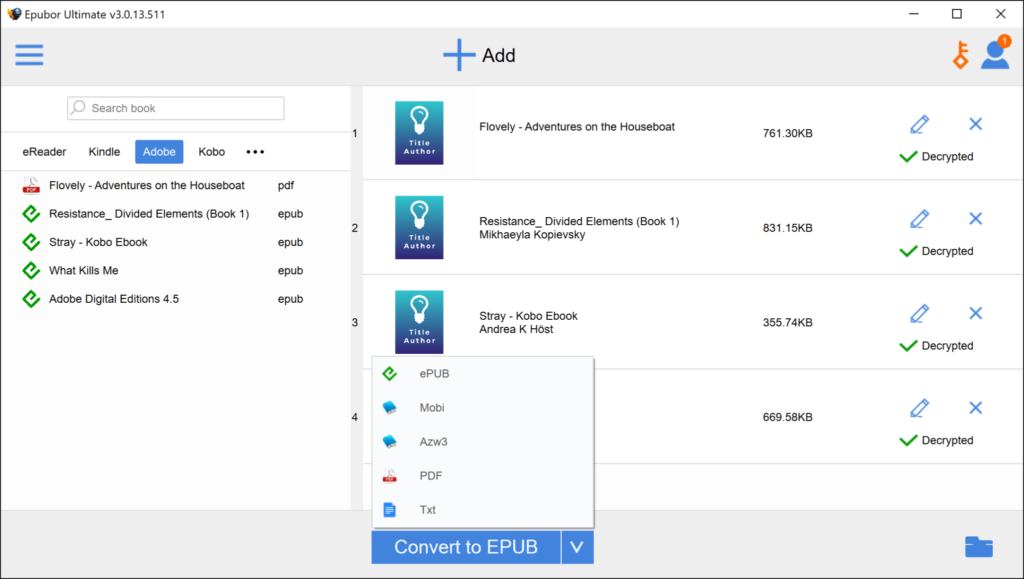
要轉換 Adobe Epub 格式,只需執行 ACSM Converter,然後將書籍從左側面板拖曳到右側面板。然後點擊「轉換為 azw3 格式」即可獲得 Kindle 支援的檔案。
Nook轉換器:將Nook Epub電子書轉換為Kindle電子書
如果您從 Barnes & Noble 購買了受 DRM 保護的 EPUB 電子書,那麼您可能已經發現將 Nook 電子書轉換為 Kindle 格式並不容易。這是因為 Nook 的 DRM 技術有限制。但是,您可以使用… Nook轉換器 它可以產生無 DRM 保護的 epub 電子書,還可以將 Nook epub 轉換為 azw3 或 mobi 格式,以便您可以在 Kindle 或任何其他相容的電子閱讀器裝置上欣賞它。
啟動 Nook 轉換器後,它會載入您下載到 Nook Windows 10 應用程式中的 Nook 電子書。只要將要解密的電子書從書庫右側拖曳到主介面,電子書的 DRM 保護就會自動移除。然後點選「轉換為 azw3」即可將 Nook epub 格式轉換為 Kindle 格式。
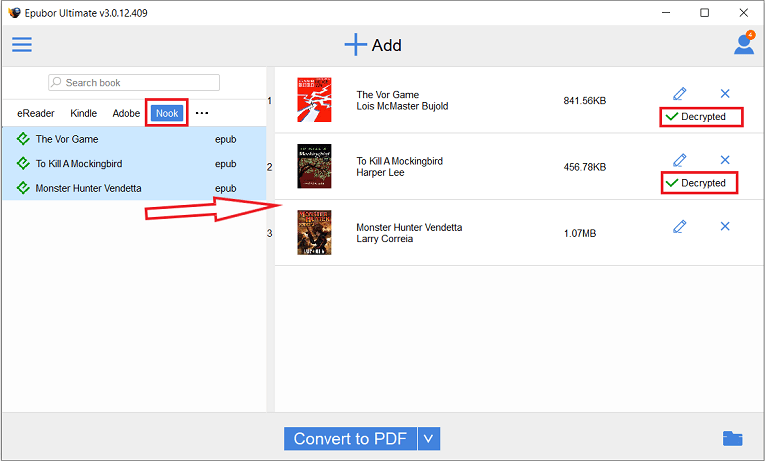
既然您已將 epub 檔案轉換為 Kindle 支援的格式,現在您可以將 epub 檔案傳輸到 Kindle。
注意:對於那些沒有 DRM 保護的 Epub 電子書,現在您可以直接將它們傳輸到 Kindle,而無需轉換格式。
這篇文章對你有多大幫助?
點擊星星進行評分!
平均評分 / 5. 投票數: