
用戶關注點:
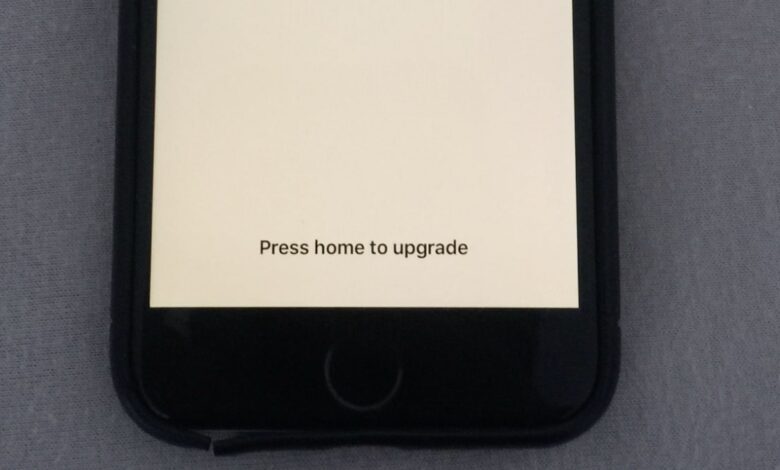
我的iPhone 16 Pro一直重複自動開機關機。我把iPhone連接到iTunes升級iOS版本,現在iPhone卡在「按Home鍵升級」的介面了。請問如何解決?
目前,蘋果已發布最新的 iOS 18 系統,許多 iOS 用戶已將裝置升級至最新版本。但很多 iPhone 用戶在更新或恢復裝置後會遇到「按主畫面鍵升級」的提示。此問題通常發生在 iOS 升級過程中,裝置卡死且無法完成設定。常見原因包括更新中斷、韌體損壞或軟體衝突。發生這種情況時,用戶無法存取主螢幕或完成安裝,導致 iPhone 卡死且無回應。
然而,有許多用戶遇到了iPhone升級時卡在Home鍵上的錯誤,之後螢幕完全無回應,甚至死機。請繼續閱讀,了解詳情。
方法一:重新啟動你的 iPhone/iPad
如果您的 iPhone 在升級到 iOS 18 或 iOS 26 時卡在「按主畫面鍵升級」的介面,您可以嘗試長按電源鍵,直到螢幕上出現「滑動來關機」。從左到右滑動即可關閉您的 iPhone 或 iPad。稍等片刻,再次長按電源鍵,直到出現 Apple 標誌。
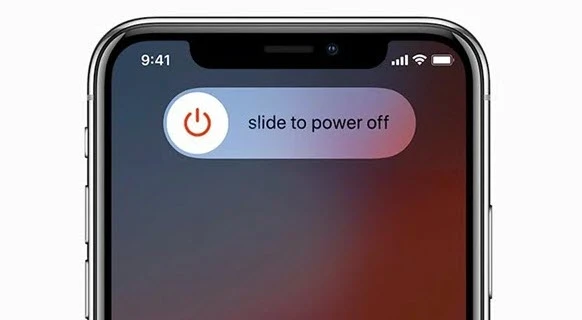
如果重新啟動後 iPhone 仍然卡在「按 Home 鍵升級」介面,請重複上述步驟並重新啟動裝置 4 到 5 次。如果運氣好的話,它會顯示密碼輸入介面。
方法二:強制重啟iOS設備
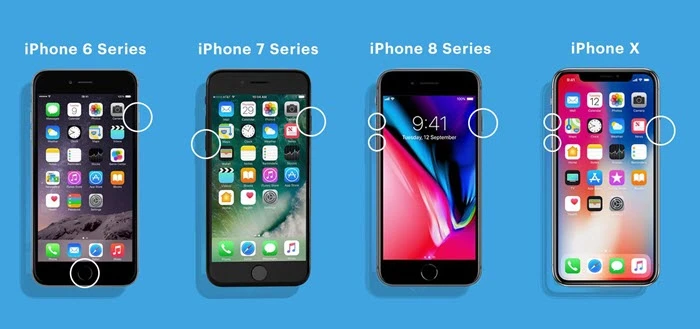
如果正常重新啟動無法解決此問題,您可以選擇強制重新啟動 iOS 裝置。不同設備的具體步驟可能有所不同:
- 適用於 iPhone 8 及更新機型 快速按下並放開音量增大按鈕 > 快速按下並放開音量降低按鈕 > 當蘋果標誌出現時,按住側邊按鈕。
- 適用於 iPhone 7 或 7 Plus 同時按住睡眠/喚醒按鈕和音量降低按鈕 > 放開這兩個按鈕,直到看到蘋果標誌。
- 適用於 iPhone 6s 及更早版本 同時按住主畫面按鈕和睡眠/喚醒按鈕 > 當蘋果標誌出現時放開兩個按鈕。
方法三:使用 iTunes 恢復 iPhone
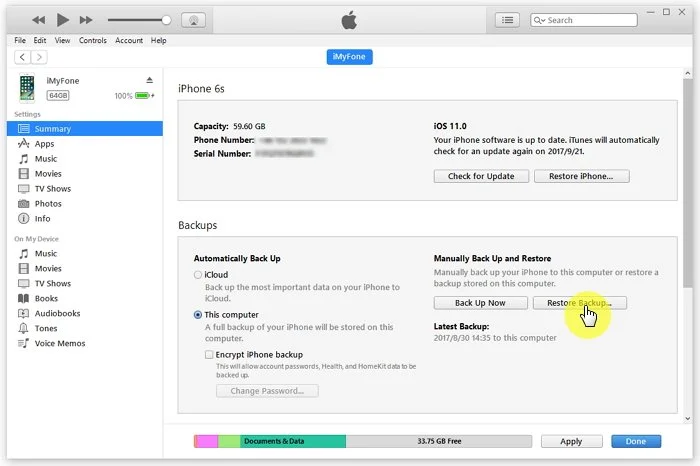
如果強制重新啟動後問題仍然存在,您可以嘗試使用 iTunes 恢復您的 iPhone 或 iPad 以繞過此問題。請注意,系統恢復後,手機上的所有原始資料(例如聯絡人、簡訊、音樂、影片和其他內容)都將被清除。如果您經過深思熟慮後最終決定恢復系統,請按照以下步驟操作:
- 打開 iTunes 並確保它運行的是最新版本。如果不是,您可以造訪蘋果官網下載最新版本。
- 使用 USB 連接線將 iPhone 連接到電腦。此時,電腦無法辨識該裝置;您需要依照方法 2 中的步驟強制重新啟動裝置。
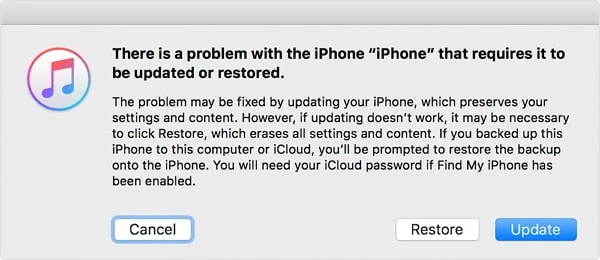
- 之後,您會看到“恢復”或“更新”選項。點選“恢復”繼續操作。
方法四:在恢復模式下使用 Finder(iTunes)恢復 iOS
您可能已將 iPhone 置於恢復模式並使用 iTunes 更新了 iPhone,您可以關閉「尋找我的 iPhone」功能,然後使用 iTunes 重新安裝 iOS,而不會遺失資料。
- 將 iTunes 更新到最新版本並插入您的 iPhone。
- 運行 iTunes 並將 iPhone 置於恢復模式。
- 螢幕上會彈出訊息,詢問您是否需要恢復裝置。點擊「更新」即可安裝 iOS 系統,資料不會遺失。
方法五:修復 iPhone 卡在「按 Home 鍵升級」介面且不遺失資料的最佳方法
一些 iOS 系統漏洞也可能導致升級問題;因此,最好使用可靠、安全的 iOS 修復工具來修復 iPhone、iPad 和 iPod touch 上的這類系統問題。 iOS 系統恢復 這款軟體被譽為最值得信賴的工具之一。它能幫助您在不遺失資料的情況下將 iPhone 恢復正常。無論您的裝置是在更新過程中卡死,還是按下 Home 鍵後無回應,這款軟體都能安全地修復底層系統錯誤。它支援所有 iPhone 機型,包括 iPhone 17/17 Air/17 Pro/17 Pro Max,並且完全相容於 iOS 18 和 iOS 26,是高效解決 iOS 更新和系統相關問題的理想之選。
以下是iOS系統復原的核心功能:
- 該工具專門用於修復 iPhone、iPad 和 iPod Touch 上的各種 iOS 問題,例如 iPhone 升級失敗、iPhone 卡在黑屏/白屏以及進入恢復/DFU 模式。
- 修復過程不會影響您裝置上的現有資料。
- 它支援運行 iOS 18 的最新 iPhone 17。
- 它提供了一個易於使用的智慧介面。
如何使用iOS系統恢復功能修復iPhone卡在「按Home鍵升級」介面的問題:
第一步。 在您的電腦上下載、安裝並啟動這款 iOS 修復工具,然後從主介面選擇「標準模式」。

第二步。 使用 USB 連接線將 iPhone 連接到電腦,然後點擊「下一步」。程式會提示您進入 DFU 或恢復模式。只需按照螢幕上的指示操作即可。

步驟 3. 程式識別到您的裝置後,點擊「下載」按鈕,找到並下載與您的裝置型號對應的韌體套件。

第四步。 韌體下載成功後,點擊“立即修復”,程式將開始修復設備。之後,您的裝置將退出「按主頁鍵升級」介面。

iPhone 卡在「按 Home 鍵升級」介面的常見問題
1. 為什麼我的 iPhone 一直卡在更新介面?
任何軟體或硬體問題都會中斷更新過程。
2. 如果 iOS 更新中斷會發生什麼事?
如果在更新過程中斷開 iPhone 連線導致更新中斷,可能會中斷資料傳輸,導致 iPhone 無法運行,甚至「變磚」。
結論
我們收集了所有可能幫助您解決 iPhone 卡在「按住 Home 鍵升級」問題的教學。如果這些教學都無法解決您的問題,您可以參考以下資源: iOS 系統恢復 繞過此問題而不丟失資料。
這篇文章對你有多大幫助?
點擊星星進行評分!
平均評分 / 5. 投票數:




