

請問是否可以從iPhone恢復已刪除的WhatsApp訊息?我不小心刪除了客戶發來的一些圖片和語音訊息,這些訊息對我來說非常重要。我正在尋找恢復工具,請問有人知道嗎?
其實,只要有好的資料恢復軟體,從iPhone恢復資料就很容易。 iPhone資料恢復軟體是一款可靠且專業的工具,許多用戶都強烈推薦。
iPhone 資料恢復軟體因其適用範圍廣,已成為下載量最高的應用程式之一。無論您的資料遺失是由於病毒攻擊、系統崩潰或裝置損壞造成的,iPhone 資料復原軟體都能透過三種簡單的方式幫助您復原資料。本文將為您提供這款資料復原軟體的詳細使用教學。
下載下方免費試用版即可體驗。
方案一:直接掃描你的iPhone以恢復已刪除的WhatsApp訊息
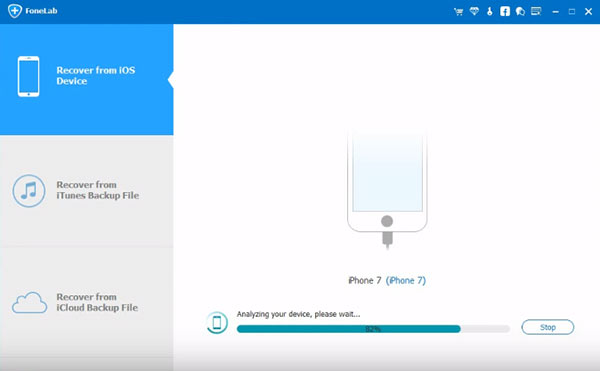
步驟一:將 iPhone 連接到電腦並掃描 iPhone 以獲取數據
在電腦上啟動該程序,並將iPhone連接到電腦。
適用於 iPhone 6s/6s Plus/6 Plus/6/5S/4S 用戶:
接下來會出現以下視窗。在「恢復」選單中選擇「恢復iOS資料」恢復模式,然後點選「從iOS裝置恢復」按鈕掃描手機上的資料。
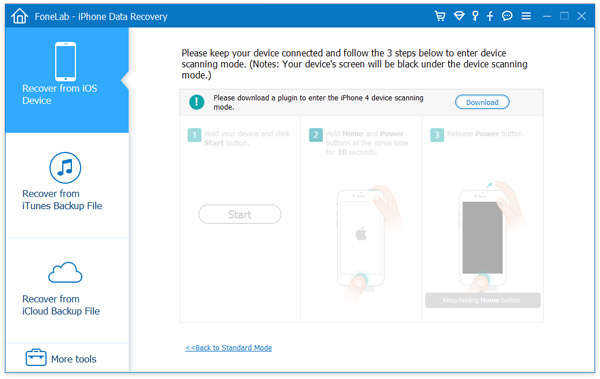
適用於 iPhone 4/3GS 用戶:
若要讓 iPhone 進入掃描模式,請依照以下三個步驟操作。
1. 點選「開始」按鈕。
2. 同時按下「電源」鍵和「首頁」鍵,持續10秒鐘。軟體會開始倒數計時。
3. 10 秒後,放開「電源」按鈕,但繼續按住「主頁」按鈕 10 秒。
再過 10 秒,您的 iPhone 將成功接入系統,此時您可以放開 Home 鍵。程式將自動掃描您的 iPhone。
步驟二:預覽與恢復 WhatsApp 訊息
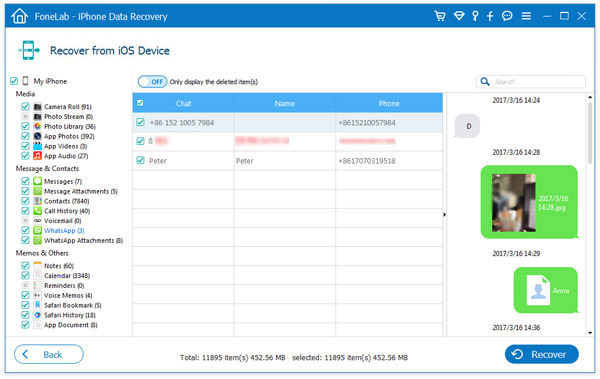
以下螢幕截圖顯示了掃描過程。掃描完成後,將找到資料並按類別顯示。將視窗頂部的按鈕滑動至「開啟」狀態,即可僅顯示已刪除的項目。選擇“WhatsApp”,即可在恢復前閱讀包括附件和表情符號在內的所有訊息。勾選您想要恢復的訊息,然後點擊「恢復」。
以上就是所有步驟。
解決方案 2:從 iTunes 備份檔案還原已刪除的 WhatsApp 訊息
步驟1:從iTunes備份檔案擷取數據
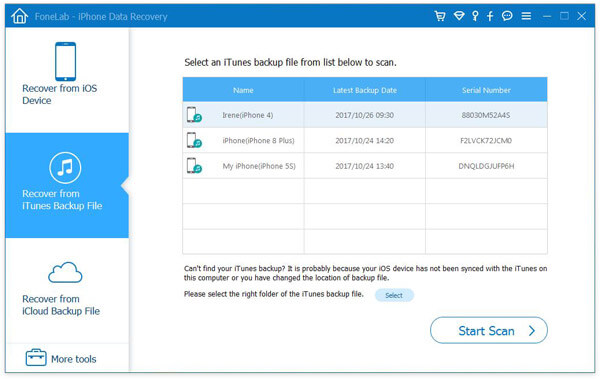
首先,請確保在丟失 WhatsApp 訊息之前已將 iPhone 與 iTunes 同步。 iPhone 資料復原軟體可讓您選擇性地還原 iTunes 備份檔案中的任何資料部分。
啟動程序,然後從「恢復」工具中選擇「恢復 iOS 資料」。視窗中將顯示一些 iTunes 備份檔。選擇一個 iPhone 的 iTunes 備份檔案來掃描遺失的資料。
步驟二:預覽並恢復已刪除的 WhatsApp 訊息
掃描結束後,所有資料將被找到並顯示在視窗中。您可以在視窗中看到 iPhone 的所有內容。在左側欄中選擇“WhatsApp”,即可預覽並恢復已刪除的 WhatsApp 訊息。
解決方案 3:從 iCloud 備份檔案還原已刪除的 WhatsApp 訊息
步驟一:登入 iCloud 帳戶並選擇要下載的備份文件
首先,請確保在丟失 WhatsApp 訊息之前已將 iPhone 與 iCloud 同步。 iPhone 資料復原軟體可讓您選擇性地還原 iCloud 備份檔案中的任何資料部分。
啟動程序,在介面上的「恢復」選單中選擇「恢復 iOS 資料」。登入您的 iCloud 帳戶,視窗中將顯示一些 iCloud 備份檔案。選擇您 iPhone 的 iCloud 備份文件,然後點擊「下一步」。
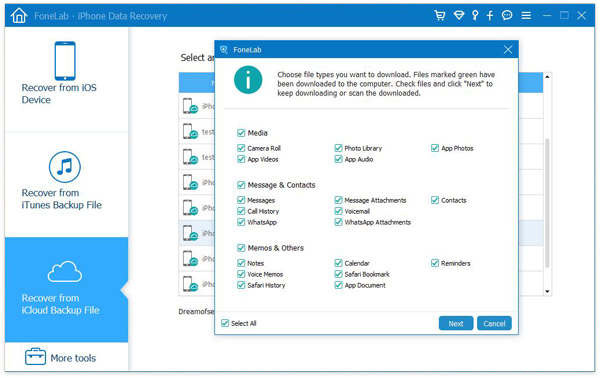
步驟二:預覽並恢復已刪除的 WhatsApp 訊息
點擊「掃描」按鈕,偵測 iCloud 備份檔案中的文件,以恢復已刪除的 WhatsApp 訊息。您可以從 iCloud 備份檔案選擇性地還原資料。恢復完成後,點擊左側邊欄中的 WhatsApp 圖標,預覽您的聊天記錄。勾選您需要的聊天記錄,然後點擊「恢復」按鈕,即可將 WhatsApp 訊息還原到您的電腦。
這篇文章對你有多大幫助?
點擊星星進行評分!
平均評分 / 5. 投票數:


